Windows アンインストール プレイブック
安心してアンインストールしてください。 アプリを削除します。何も残さないでください。 Revo Uninstaller と実際の Windows クリーンアップに関する詳細なガイド。
ベンダーのアンインストーラーを最初に実行するタイミング、残りのスキャンを読み取る方法、および場所について説明します。 ハンターモード 共有システム ファイルに賭けることなく、強制アンインストールに適合します。
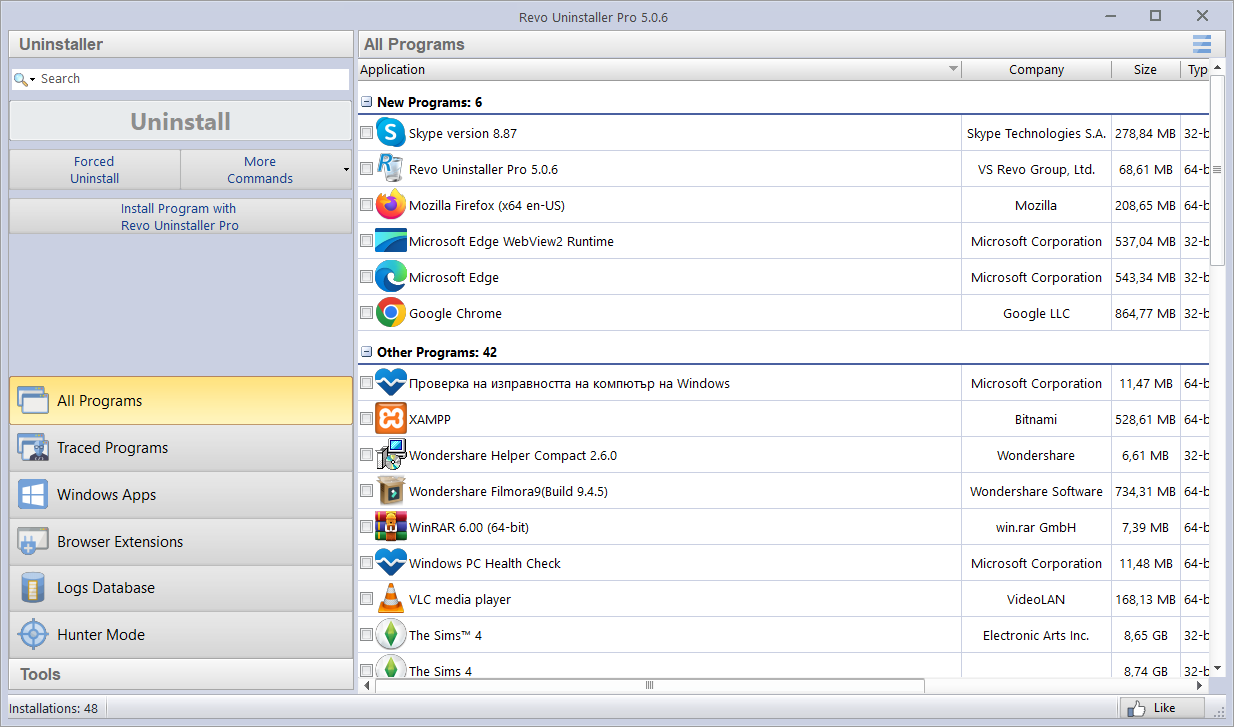
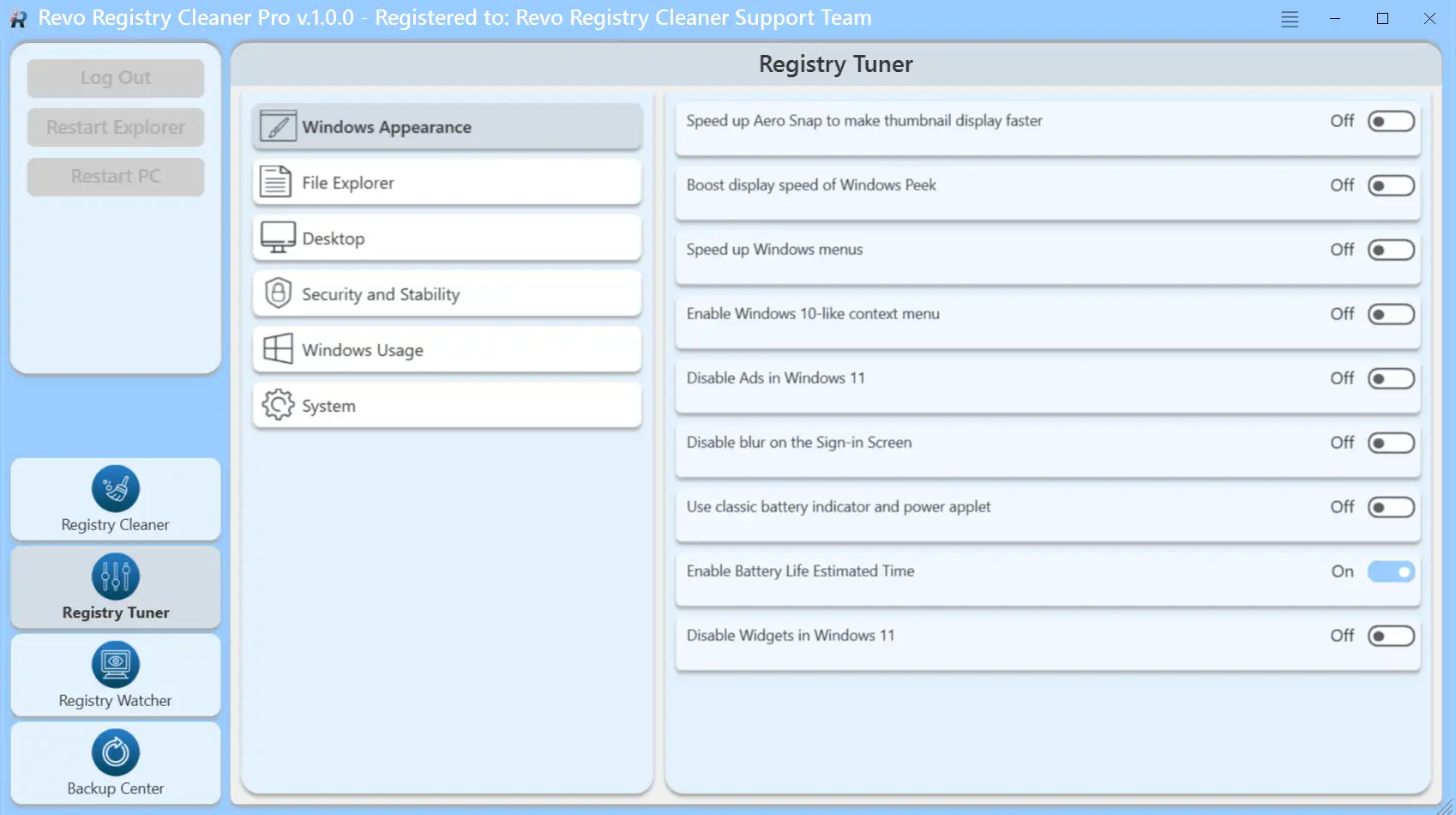
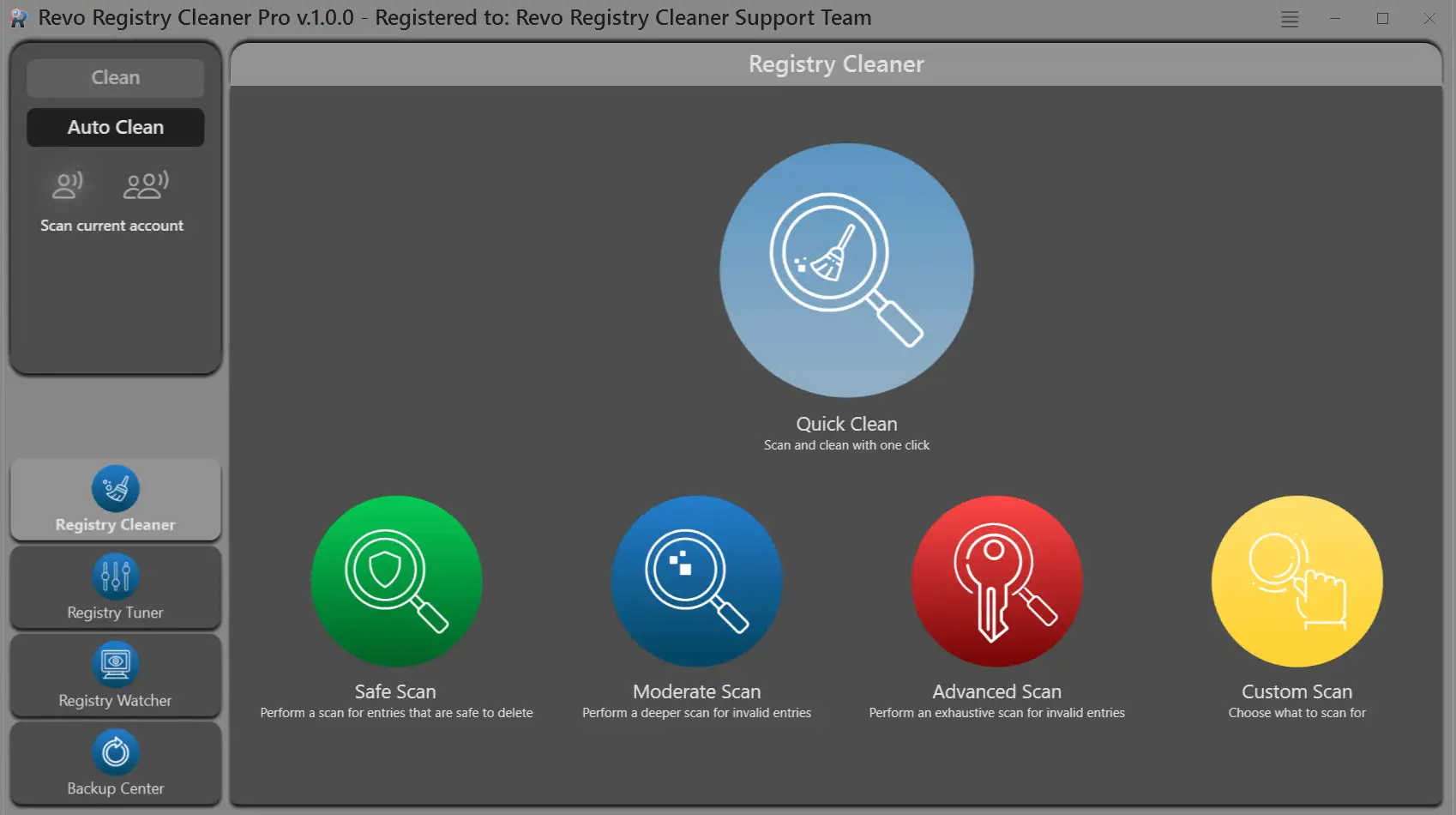
メインプログラムウィンドウ
Problem
設定の「アンインストール」が完了しない場合
ベンダー スクリプトが連携すると、Windows はその仕事を実行します。これらのガイドは、頑固なエントリ、再生成されるサービス、孤立したショートカット、および理解した場合にのみ触れるべきレジストリ行など、その後に続くものに焦点を当てています。
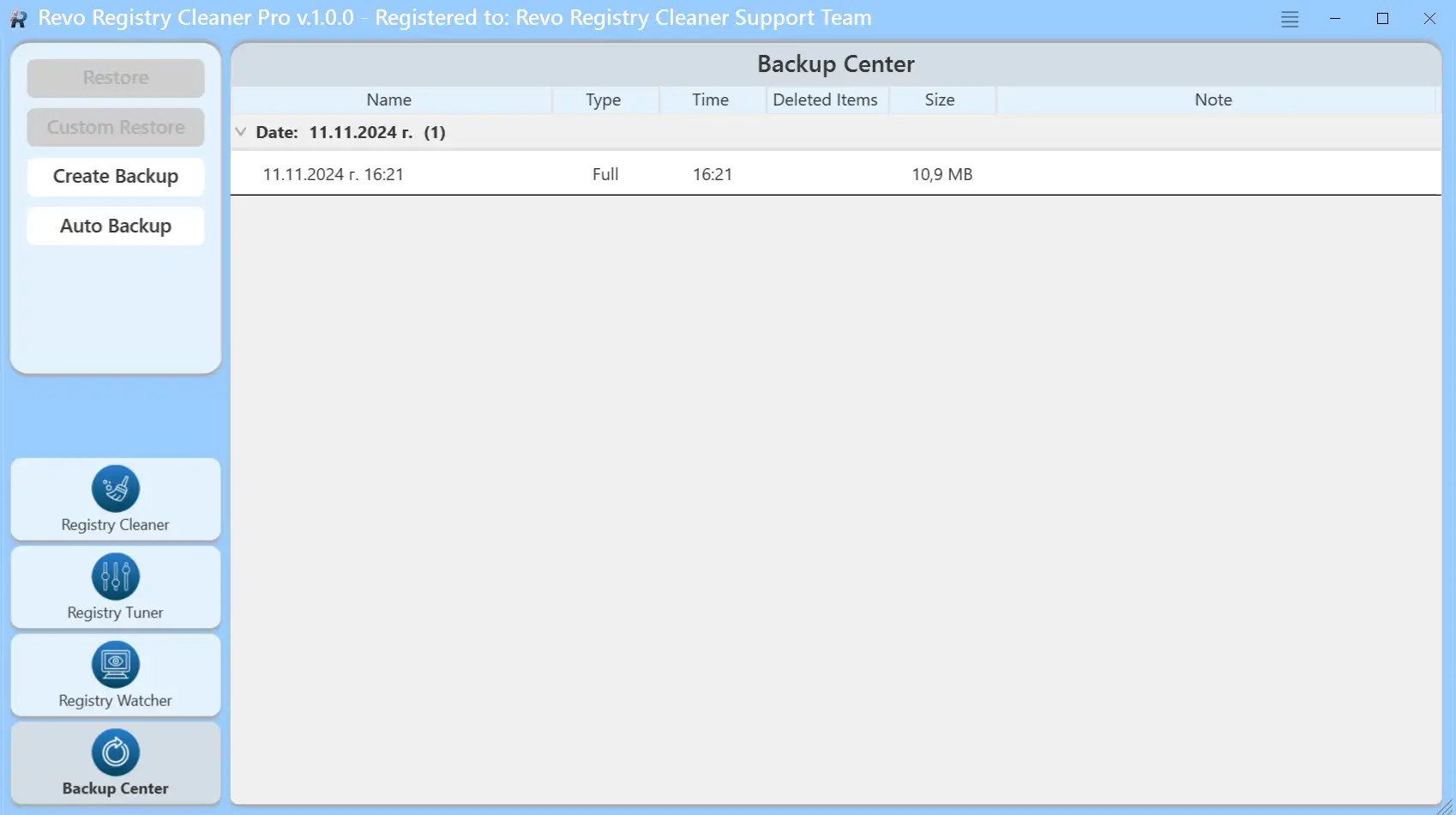
フォルダー全体を強制的に削除または削除する前に
- ベンダー ウィザードがまだ画面に表示されている間に、エラー テキストをスクリーンショットまたはコピーします。
- どのプロセスがその製品に属しているかがわかった後でのみ、タスク マネージャーからアプリを終了します。
- 開いている作業を別の場所に保存します。アンインストール中に再起動するほうが、半分保存したドキュメントを復元するよりも簡単です。
Symptoms
アプリは「消えた」が、PC はまだ消えていないかのように動作する
トレイ エージェント、タスク、またはシェル フックが残っている間、メイン バイナリが消えることがあります。以下に示す内容を正しいガイドと照合して、間違ったディレクトリをシュレッドしないようにしてください。
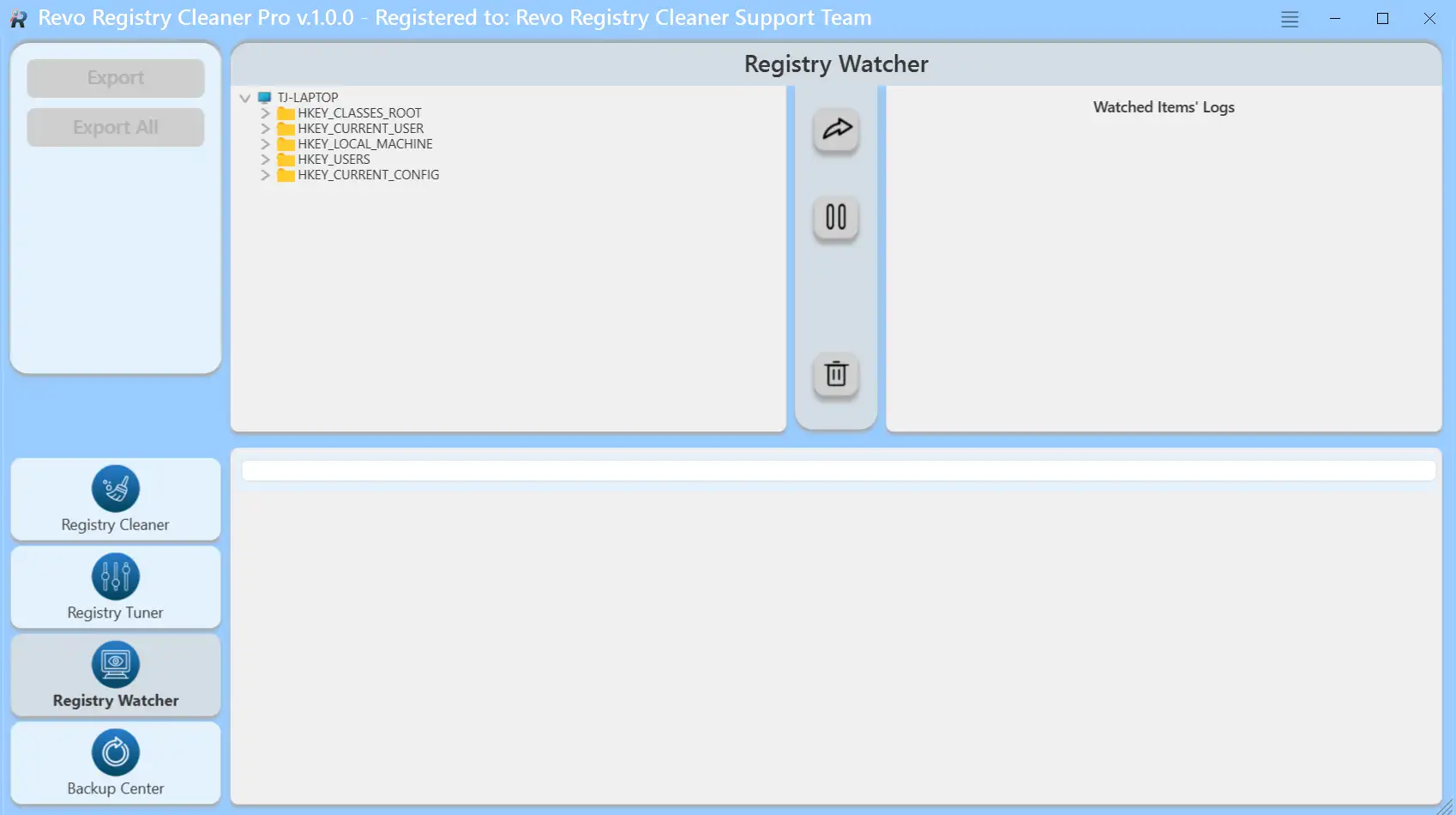
- ログイン後にトレイアイコンが戻ります。 設定で起動を確認し、 スケジュールされたタスク 古い出版社と結びついています。
- Program Files の下のフォルダーはまだ存在します。 何も実行されていないことを確認してから、ライブ ツリー上で Shift+Delete の代わりに残りのスキャンを使用します。
- ブラウザにはまだ拡張機能が表示されています。機能ページで一覧を確認し、必要なら各ブラウザの設定から有効化・削除してください。
- ウイルス対策は次のステップをブロックします。まずはガイド: セキュリティ ソフトウェアを参照し、シールドを再度有効にする前にベンダーのアンインストールを完了してください。
これらの症状は、負荷の高い PC では正常です。これらは必ずしもマルウェアを意味するわけではありません。多くの場合、不完全なベンダー スクリプトや、インストーラーが登録を解除しなかったヘルパーを意味します。疑わしい場合は、まず証拠を収集し、次に削除します。
ワークフロー
シーケンスはブルートフォースに勝つ
プロセスを閉じ、ベンダーのアンインストーラーを終了させ、Windows の要求に応じて再起動し、残ったものを監査します。中間のステップをスキップすると、ここで警告する「ゴースト」フォルダーとスタートアップ エントリが作成されます。
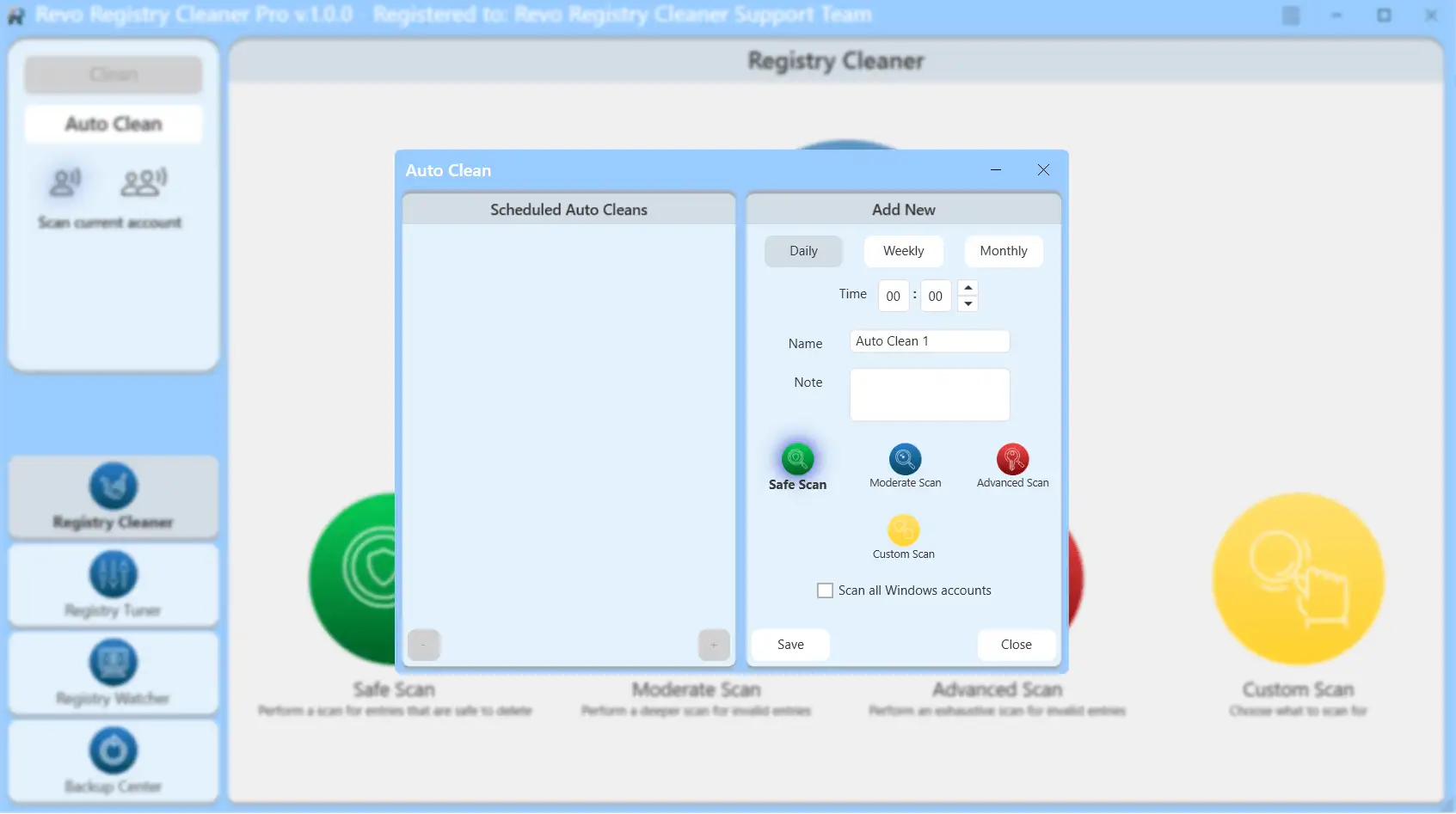
修復してからアンインストールする
多くのスイートが公開されています Repair インストールされているアプリまたは独自のコントロール パネルで、レジストリを操作する前にクラッシュしたウィザードを復活させるのに十分な場合があります。
セッションごとに 1 つの製品
1 時間に 10 件のアンインストールを急ぐと、ファイルがロックされ、再起動がスキップされます。 1 つの製品をきれいに終了し、プロンプトが表示されたら再起動して、次の製品に進みます。
変更内容を記録する
1 行のメモ (製品名、日付、再起動したかどうか) によって、1 か月後に何かが再浮上すると、混乱した火曜日が検索可能な履歴に変わります。
Library
エントリーポイントを選択してください
同じ製品でも、学習スタイルが異なります。 UI リファレンス、シナリオの修正、長文のチェックリスト、または簡単なポリシーの回答に移動し、削除する前に必ず残りの行を読んでください。
推奨される最初のパス
構造を好む場合は直線的にしてください。そうでない場合は、いつでもヘッダーを使用してください。
一時停止して明日戻ってくるなら
再起動を保留せずに、PC をアイドル状態のままにします。アンインストール ウィザードが途中で終了したか、完全に終了したかに注意してください。戻ったら、まずタスク マネージャーを開いて、古いアプリが実行されていないことを確認してから、Revo を起動したりフォルダーを削除したりしてください。
このサイトの対象者
同じ Windows アンインストールの問題が別の部屋でも発生します。自分に合ったレーンを選択し、実際に必要なページに分岐します。
小規模 IT およびベンチ技術者
反復可能なスクリプトとセーフティ ネット。ベンダーのサイレント アンインストール ドキュメントと Revo の残りのパスを組み合わせます。次のチケットのために削除した内容を記録します。
このサイトではないもの
公式サポートやライセンス ストアではなく、残ったすべての行を安全に削除できるという保証もありません。パターンについて説明し、より深いページへのリンクを示します。各チェックボックスを選択したままになります。製品の欠陥や請求については、ベンダーのチャネルを使用してください。
最初のクリーンアップのクイックパス
初日にすべてのページを読む必要はありません。この順序は、最も成功したセッションの後に続くものと一致します。
- 01
アプリを閉じる およびそのアップデーターをシステム トレイからダウンロードします。
- 02
設定からアンインストールする またはプログラム独自のウィザード。それを終わらせてください。
- 03
オープンレボ、その製品に対してのみ残りのスキャンを実行します。
- 04
プロンプトが表示されたら再起動します、ショートカットとスタートアップが正常であることを確認します。
スタックしたステップの詳細が必要ですか?を使用します。 ガイド インデックスを付けたり、ターゲットを絞った質問をしたりする よくある質問.
あと5分しか時間がないなら
- 「設定」→「アプリ」→「スタートアップ」を開き、古い製品名を持つものをすべて無効にします。
- アンインストール後にごみ箱を空にすると、エクスプローラーに空き領域が表示されます。
- レジストリ行を削除する前に、削除したプログラムの正確なバージョンをメモしてください ([ヘルプ] → [バージョン情報])。後でログを比較するときに役立ちます。
ドライバーと「サポートソフトウェア」
GPU パネル、プリンター アシスタント、マザーボード ユーティリティは、メイン アプリに存続するサービスをインストールする場合があります。フォルダーを一般的なジャンクとして扱う前に、同じブランドのアンインストーラーまたはアプリ リストから削除してください。
Windows 機能アップデートに失敗した後
ロールバックと部分アップグレードでは、半分登録されたプログラムが残る可能性があります。 Windows Update を最後まで実行し、一度再起動してから、ベンダーのアンインストールを再試行します。 OSが安定する前に残り物を追いかけると時間の無駄になります。
ラップトップ、スリープ、インストールの「再開」
アンインストール中に蓋を閉じると、ファイル操作がフリーズする可能性があります。電源に接続し、必要に応じてセッションのスリープを無効にし、残り物をスキャンする前にベンダー ウィザードが正常に終了するまで待ちます。
標準アカウントと管理者
一部のアンインストーラーでは、マシン全体の部分を削除するために昇格が必要です。ボタンがグレー表示になっている場合は、管理者権限のあるユーザーとしてサインインするか、ベンダーのアンインストール ツールの「管理者として実行」を使用して、エントリが壊れていると判断する前に再試行してください。
人々が検索するトピック
状況に応じた角度にまっすぐジャンプします。これらのメモはサイトの残りの部分と並べて表示されます。アンインストールは驚くことが少なく、より穏やかに行われます。
- ストアおよび UWP パッケージ
- 従来のインストーラーとはルールが異なります。読む FAQ: Microsoft ストア アプリ ワークフローを混合する前に。
- ランタイムと共有 DLL
- Visual C++、.NET、および「共通ファイル」パス。 共有ランタイム: シンプルなルール 他のアプリを動作させ続けます。
- ビデオウォークスルー
- MP4 をホストする vd/ そしてそれらを埋め込みます 動画 見ることを好む学習者向け。
- オフィス&クリエイティブスイート
- 大規模なバンドルでは、サービスとタスクが残されます。ベンダーのアンインストーラーと遅い残りのパスを組み合わせます。見る オフィススタイルのスイート ブログで。
- 新しいノートパソコンの膨張
- トライアル版や OEM ツールは急速に積み重なっていきます。フォローする OEM ラップトップおよびトライアル バンドル したがって、ドライバーを保管し、ジャンクを安全にドロップできます。
- 徹底したクリーンアップ前のバックアップ
- 復元ポイントは完全なファイル バックアップではありません。読む 復元ポイントとバックアップ 長いレジストリ リストをクリアする前に。
- スキャンリストの読み取り
- パスでソートし、System32 がヒットした質問をして、あいまいな行でスリープします。 残ったスキャンの読み取り 考え方を貫いていきます。
- セキュリティスイートとVPN
- 最初にベンダーの削除ツールを使用し、次に残り物を使用します。 チェックリスト: セキュリティ ソフトウェア に、再起動とハンドオフの順序を示します。
- PC の譲渡または販売
- ライセンスを無効化し、個人データを意図的に消去します。 PCを引き渡す ブラウザとディスクのクリーンアップについて説明します。
- リモート デスクトップ経由でのアンインストールの凍結
- 隠しダイアログとファイル ロックは RDP 上で一般的です。 ガイド リモート セッションのシナリオとより安全な次のステップが含まれています。
- ゲームランチャーと大規模なキャッシュ
- Steam、Epic、および類似のクライアントは、プログラム ファイルの外部にギガバイトを保持します。まず、ゲームまたはランチャーを独自の UI からアンインストールします。次に、残ったキャッシュを手動でクリーンアップする価値があるかどうかを判断します。
- ポータブルな「抽出専用」プログラム
- [インストールされているアプリ] にエントリがないことは、フットプリントがゼロであることを意味するわけではありません: チェックしてください AppData、スタートアップ、およびスケジュールされたタスク。 機能 Revo がこれらのフックを表示する場所をリストします。
- バックアップ、同期、クラウド クライアント
- OneDrive、Dropbox スタイルのツール、および NAS エージェントは、エクスプローラーとファイル フィルターにフックを保持します。トレイからそれらを終了し、ベンダー独自の削除オプションを使用して、残り物を確認して、半分同期されたフォルダーが残らないようにします。
- 開発スタック (ノード、Python、Docker)
- ツールチェーンはユーザーレベルとマシンレベルのインストールを分散させます。可能な場合は、インストーラーを通じて IDE またはランタイムを削除します。グローバル パッケージと仮想環境は、Windows アプリ リストとは別個の決定として扱います。
よくある間違い(避けやすい)
- ×パスや発行者のヒントを読まずに、残った行をすべて削除します。
- ×「急いでいる」ため、公式アンインストーラーをスキップします。
- ×名前が古いように見えるという理由だけで、Visual C++ または .NET パッケージを削除します。
- ×フォルダーをワイプする前に、共有 PC 上の他の Windows アカウントを無視します。
- ×のすべての行を仮定すると、 ProgramData どのサービスがまだそれを参照しているかを確認しないと、ジャンクになります。
- ×同じ製品上で複数のアンインストール ツールを同時に実行し、同じロックされたファイルをめぐって争う。
それぞれの間違いを習慣に変えます。一時停止し、確認し、一度再起動してから再スキャンします。 よくある質問 SmartScreen、ストア アプリなどをカバーします。
ここで見つかるもの
これは独立したリソースです。 Windows でアンインストールが実際にどのように中断されるか、Revo Uninstaller を責任を持って使用する方法、多くのアプリで共有されているものを削除する前にいつ停止するかに焦点を当てます。
段階的な習慣
操作の順序: 最初に正式なアンインストール、必要に応じて再起動、次に残りのスキャン。ハンターモードをいつ使用するか、いつ終了するか。
リスクを意識したクリーンアップ
Visual C++、.NET、およびその他のランタイムからプログラム固有のジャンクを区別します。 「すべてを選択して削除」が正しい行動であることはほとんどありません。
実際のページにマップします
UI の機能と機能の概要、障害モードのガイド、ホストするウォークスルーのビデオ vd、長いチェックリストについてはブログを、すぐに回答するには FAQ をご覧ください。
目標は、「製品に言及するレジストリ行を永久にゼロにする」ことではありません。謎のポップアップやフォルダーがロックされることなく、必要なソフトウェアを実行、更新、アンインストールできる安定した PC です。
再利用する 2 つのアンカーをブックマークします。 よくある質問 ポリシー形式の回答については、 ガイド アンインストーラーがコードをスローするか、即座に終了するとき。
ミニ用語集
- Leftover
- ベンダーのアンインストーラーが終了した後に残るファイル、フォルダー、またはレジストリ値。
- 強制アンインストール
- プログラムが壊れているか、リストにない場合に使用されるパス。それでも慎重にスキャンして追跡します。
- トレース/ログ (詳細)
- セットアップ前後のシステム状態を比較するのに役立つ、記録されたインストール セッション。
- Service
- 製品とともに停止またはアンインストールされるまで、ファイルをロックしたままにできるバックグラウンド Windows コンポーネント。
- スタートアップエントリー
- サインイン時に実行するように構成されたもの。メインアプリがなくなった後、アップデーターはここに隠れることがよくあります。
- Win32 (デスクトップ) アプリ
- 古典的なインストーラーベースのソフトウェア。アンインストール API は、ストア パッケージ アプリとは異なります。
- UWP / ストア パッケージ
- Microsoft Store パッケージを通じて配信されるアプリ。削除フローは、フォルダーの削除だけでなく、プラットフォームのルールに従います。
- レジストリキー
- Windows 構成の名前付き設定バケット。残り物をアンインストールすると、古い製品パスがまだ記載されているキーがリストされることがあります。
- コンテキストメニューシェル
- アプリからの右クリック拡張機能。ハンドラーが完全に削除されていない場合、プログラムのアンインストール後も残留する可能性があります。
- ファイルロック
- プロセスが DLL またはデータ ファイルを開いている間、Windows は削除をブロックします。適切なサービスを閉じるか再起動すると、レジストリを操作せずに多くのロックがクリアされます。
- Windowsコンポーネント(オプション機能)
- 一部の「プログラム」は、インストールされたアプリだけでなく、オプション機能または DISM で切り替えられます。これらの削除は、ランダムなフォルダー削除ではなく、Microsoft の方針に従います。
- MSI と setup.exe の比較
- MSI ベースのインストールでは、Windows インストーラーを通じてログが記録されることがよくあります。カスタム EXE ウィザードは独自のスクリプトを使用します。クリックするアンインストール エントリは、元の配信タイプと一致する必要があります。
おそらく完了したことを知らせる
- プログラムは [インストール済みアプリ] の下に表示されなくなり、再起動しても戻りません。
- [スタート] メニューとデスクトップのショートカットが何も開かないか、消えてしまいます。
- ログイン時に野良アップデータやトレイ エージェントが再起動されることはありません ([設定] で [起動] を確認してください)。
- タスク マネージャーとサービスには、古い製品名が明示的に表示されなくなりました。
まだ何かがおかしい場合は、比較してください ガイド さらに削除する前に;もう一度再起動すると、頑固なアンインストーラーからのファイル ロックがクリアされることがよくあります。
簡単な回答
一行ポインタ。完全なコンテキストが生き続ける よくある質問.
ここはRevoの公式サイトですか?
いいえ、このサイトは独立しています。購入とサポートはベンダーを通じて行われます。
アンインストール後は必ず再起動しますか?
要求された場合、またはドライバー、サービス、またはロックされたファイルが関係していた場合のみ。
間違って残った削除を元に戻しますか?
システムの復元または最初に作成したバックアップを使用します。すべてのレジストリ行を単一で元に戻すことはできません。
ハンターモードと通常のリスト?
プログラムがインストール済みアプリから非表示になっている場合は、Hunter を使用します。ウィンドウ、ショートカット、またはトレイ アイコンにドラッグします。
初日は無料かプロか?
あなたが持っているものから始めてください。バッチ作業やより詳細なスキャンが日常的になった場合にアップグレードしてください。
ディスククリーンアップとアンインストール?
クリーンアップにより一時ファイルが再利用されます。アンインストールすると、アプリとその登録されたフットプリントが削除されます。スペースを再利用するときは、両方を正しい順序で実行してください。
Revo はウイルスを除去しますか?
いいえ、これは正規のプログラムを削除するためのものです。マルウェアにはウイルス対策ツールを使用します。
SmartScreen または Defender はダウンロード時に警告を出しますか?
ベンダー サイトで URL とチェックサムを確認し、ポリシーで許可されている場合にのみ続行します。見る よくある質問 一般的な取り扱い上の注意事項については、
同じ PC に 2 つの Windows がインストールされています (デュアルブート)?
その Windows が実際に実行されているボリューム内でアンインストールします。間違った OS から別のインストールのプログラム ファイルを削除しないでください。
ProgramData をすべて空にすることはできますか?
いいえ。マシン全体のアプリの状態が保持されます。アンインストールした製品に関連付けることができるパスのみを削除してください。
仮想マシンのスナップショットが最初ですか?
ラボ PC 向けの強力なアイデア: 積極的なクリーンアップの前にスナップショットを作成し、まだ中断する必要があるサービスがあれば元に戻します。
同じエラーが繰り返し発生する場合
これは通常、何かがまだ実行中であるか、まだスケジュールされているか、または検索したものとは別の名前でまだ登録されていることを意味します。
- 1タスク スケジューラで、わかりやすいアプリのタイトルだけでなく、発行者または実行可能ファイルの名前も検索します。
- 2オープンサービス (services.msc) 名前順に並べ替えます。その製品に関連付けることができるサービスのみを停止します。
- 3余分にログインせずに一度再起動し、強制スキャンまたはディープ スキャンの前にベンダーのアンインストールを再試行します。
- 4オプション: アンインストーラーがダイアログなしで終了した場合のイベント ビューアー → Windows ログ → MSI エラー コードのアプリケーション。
まだ行き詰まっていますか?クロスチェック ガイド 自分に合ったシナリオ (サイレント エラー、エントリの欠落、またはウィザードのブロック) を選択します。
検索意図
読者が実際に入力する内容
言葉は違っても、根本的な問題は同じです。これらのトピックは、このサイトのガイドと FAQ に対応しています。
- プログラムをアンインストールできません
- アンインストール後に残ったファイル
- 壊れたアンインストーラー
- アプリはまだ起動中です
- レジストリの残り物を安全に削除する
- Windows ストア アプリの削除
- ハンターモードのショートカット
- 強制アンインストールパス
- プログラムは Windows 11 をアンインストールしません
- アンインストールはグレー表示される
- 試用版ソフトウェア OEM を削除する
- スケジュールされたタスクのアップデーターの残り
- MSI エラー 1603 アンインストール
- 使用中のファイルは削除できません
- クラウド同期クライアントを削除する
ソフトウェアを入手する
Windows 用 Revo Uninstaller Pro をダウンロード
ベンダー CDN の公式インストーラー。導入する前に、チェックサムとライセンスを組織のポリシーに一致させます。
セットアップを実行する前に
- 可能な場合は、削除するアプリと関連するアップデーター サービスを閉じます。
- レジストリを積極的にクリーンアップする前に、復元ポイントまたはバックアップを作成してください。
- まずベンダーのアンインストーラーを優先します。強制アンインストールは、インストールが明らかに壊れている場合にのみ使用してください。
- 実稼働 PC に展開する前に、ベンダーのサイトでサポートされている最新の Windows ビルドとエディションを確認してください。
- セットアップ後、Windows Update を実行して、システム コンポーネントがサードパーティのアンインストール ツールが期待するものと一致するようにします。
- オフライン PC では、信頼できるマシンからインストーラーを転送し、ポリシーで必要な場合は帯域外ハッシュを検証します。
独立したリソースであり、VS Revo グループとは関係ありません。 Revo はライセンスに従って使用してください。
アンインストールツールと「空き領域」ツール
ストレージ センスとサードパーティ製クリーナーを使用すると、キャッシュとダウンロードを縮小できます。これらのファイルを作成したプログラムのアンインストールに代わるものではありません。 「このソフトウェアを二度と使いたくない」という目標がある場合は、まずアプリを削除してから、まだギガバイトを取り戻す必要がある場合はクリーンアップを実行します。
チェックサムと「どのファイルを取得したのか?」
ダウンロード後、ワークフローで必要な場合は、ベンダーが公開したハッシュを比較します。複数のバージョンを 1 つのフォルダーに保存する場合は、誤って間違った年のビルドを実行しないように、インストーラーの名前を変更します。
インストール後
- Revo をピン留めするか、クリーンアップ フォルダーに保存して、次に壊れたアンインストールが行われる前にそこに保存しておいてください。
- 一度機能ページを開くと、Windows アプリ・拡張機能・ツールの場所が把握しやすくなります。
- 何かが失敗した場合は、正確なエラー テキストを製品名とともにコピーして検索します。次にクロスチェックします ガイド.
- このホームページをブックマークするか、 よくある質問 したがって、次回のパニック アンインストールには既知の開始点があります。
- オプション: 何をいつ削除したかをリストした 1 行のテキスト ファイルをデスクトップに保存します。半年後の記憶を超えています。
ベンダーチケットを開く前に
- Windows のバージョンとエディション ([設定] → [システム] → [バージョン情報])。
- プログラムのバージョンと、アンインストール前に修復を使用したかどうか。
- 他のセキュリティ ツールやチューンアップ ツールがアンインストーラーをブロックしたかどうか。
- 失敗したウィザードの最後のエラー文字列のスクリーンショットまたはコピー。
このパッケージは実際のサポートをスピードアップし、多くのフォーラムが最初に求めるものと一致します。
Editorial
実際のクリーンアップセッションのメモ
これらのポイントは、上記のガイドに代わるものではありません。これらは、フォーラムやベンチワーク全体で繰り返されたエッジケースを集めたものです。すでにレーンを選択した後、2 番目の読み取りとして使用してください。 ガイド または よくある質問。
「何も起こらない」状態でも進行中
一部のアンインストーラーは、サービスを登録したままコード 0 で終了します。 UI は消えたが、ディスク アクティビティが一時的に急増した場合は、60 秒待ってタスク マネージャーを開き、ベンダー プロセスが消えていることを確認してから、同じ製品で別のツールを起動します。 2 つのアンインストーラーを競うことでファイル ロックが発生し、その原因は Windows にあると考えられています。
リモート デスクトップでは、非表示の確認ダイアログが表示されるのが一般的です。セッションが行き詰まっていると感じた場合は、ウィザードがハングしたと判断する前に、物理コンソールを確認するか、RDP を「すべてのモニターを表示」に切り替えてください。
言語パックとユーザーごとのインストール
Office スイートおよびクリエイティブ スイートでは、言語リソースが別のプロファイルまたは別の Click-to-Run チャネルの下にステージングされることがあります。 1 人のユーザーのみがアドインを表示する場合は、サインイン中にそのプロファイルから削除または修復し、より落ち着いたスキャン リストを使用してマシン全体の残り物を再確認します。
教育機関または企業向けビルドへの部分インストールの場合、ポリシーによって予期されるコンポーネントがブロックされる可能性があります。アンインストール エントリが完全に欠落している場合は、以下をお読みください。 オフィススタイルのスイートをブログで紹介 広範囲のフォルダーを削除する前に。
次にブックマークする価値のあるブログ記事
- 残ったスキャンの読み取り — 見慣れない行にチェックを入れる前に速度を落としてください。
- ハンターモード実践中 — マップ トレイ ツールと重複エントリ。
- アプリの存続期間を超えて存続するタスク — 削除されたソフトウェアからの午前 3 時のアップデーターを停止します。
- セキュリティスイートのチェックリスト — ドライバー、再起動、AV の交換注文。
- PCを引き渡す — ライセンス、ブラウザ、ワイプ レベル。
- 家族と共有の PC — 他のプロファイルとゲーム ライブラリ。