Главная / Возможности
Чем приложение вам помогает
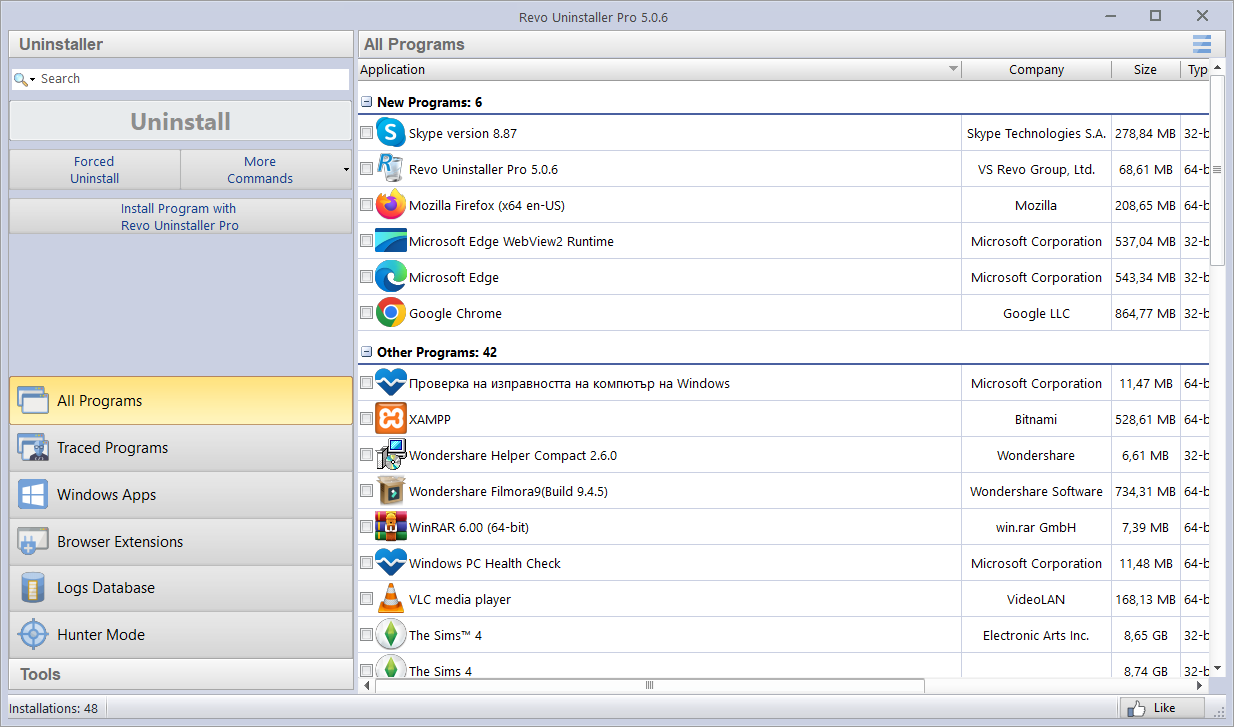
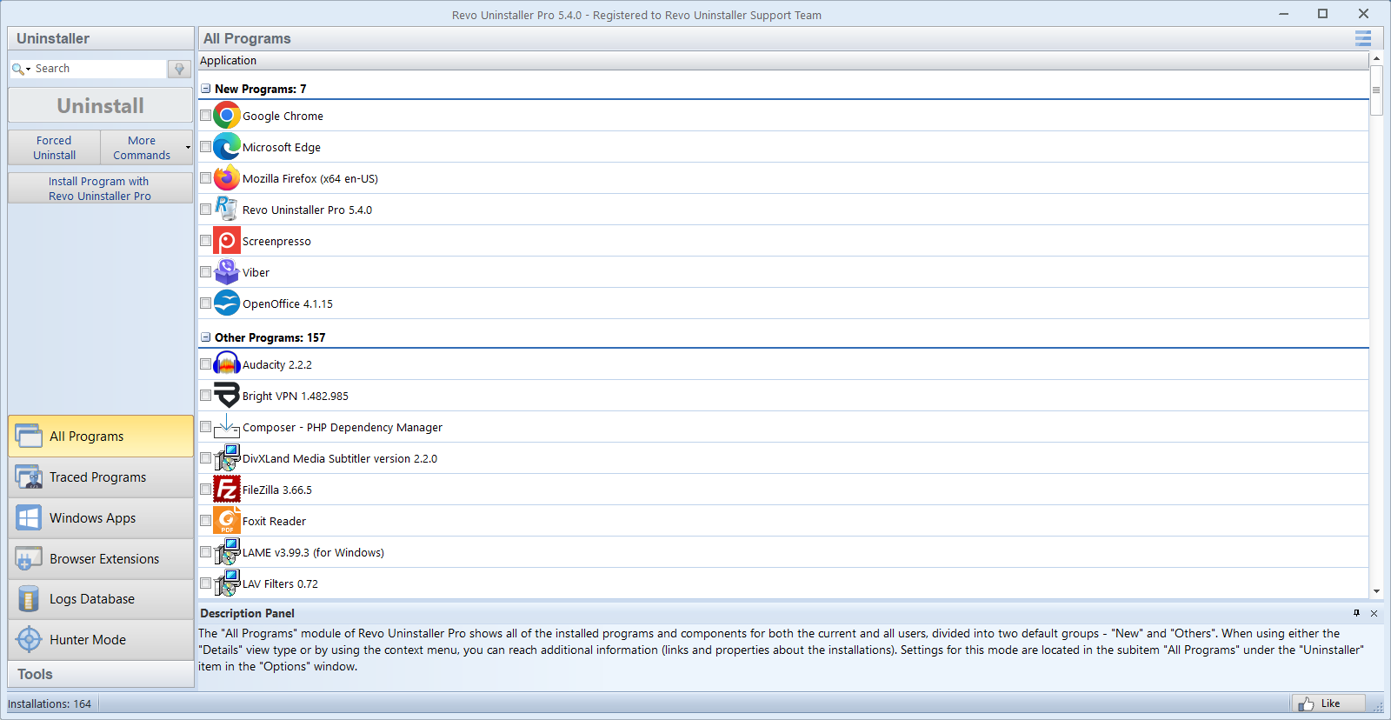
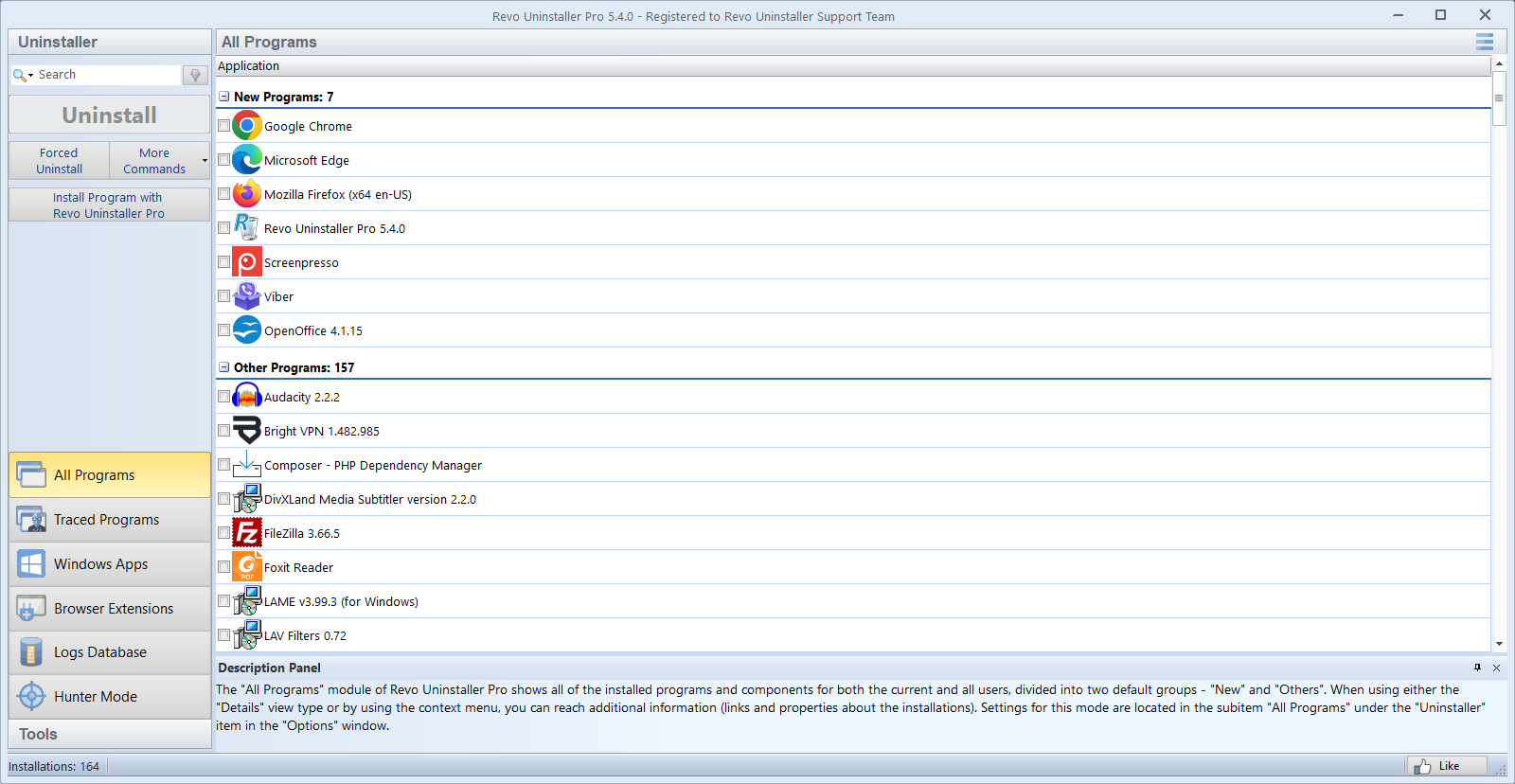
Revo Uninstaller оборачивает классические сценарии удаления настольных программ более глубокими сканами, дополнительными инструментами и удобными для пакетной работы списками. Ниже — опорные экраны из папки images этого сайта и карта возможностей, которую можно просмотреть перед запуском настоящей программы.

Free и Pro на практике
Обе редакции держат одну идею: удалить программу, затем разобрать «остатки». Pro обычно добавляет автоматизацию, пакетные сценарии и опции для техспециалистов. Если снимаете несколько приложений в месяц — начните с простого; обновляйтесь, когда упираетесь в «упрямого» установщика или регулярно нужны глубокие следы.
-
Глубокий поиск «остатков»
После штатного деинсталлятора просмотрите файлы, папки и реестр, прежде чем удалять.
-
Режим охотника
Прицельтесь в окно, ярлык или значок трея, когда приложение не отображается в «Параметрах» как положено.
-
Мусор и следы
Дополнительная очистка временных файлов и следов при освобождении места или подготовке ПК к передаче.
-
Решения за вами
Подтверждайте каждый пункт; пропускайте общие рантаймы, если не уверены, что больше никто их не использует.
-
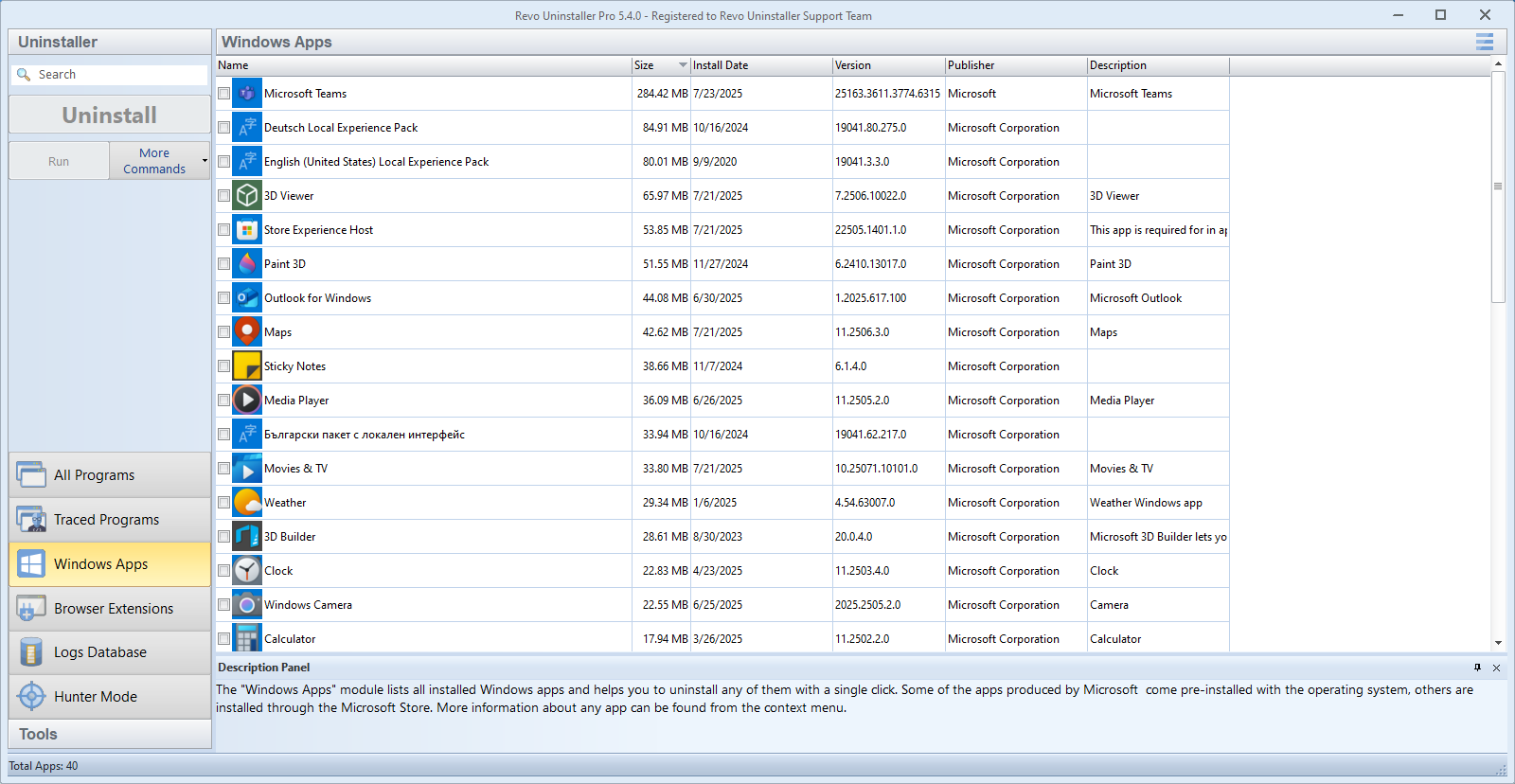
Модуль приложений Windows
Список многих пакетов Microsoft Store и UWP рядом с классическими Win32, чтобы удалять из одного рабочего процесса там, где это поддерживается.
-
Расширения браузеров
Просмотр по браузеру и профилю, удаление надстроек, которым больше не доверяете или они не нужны.
-
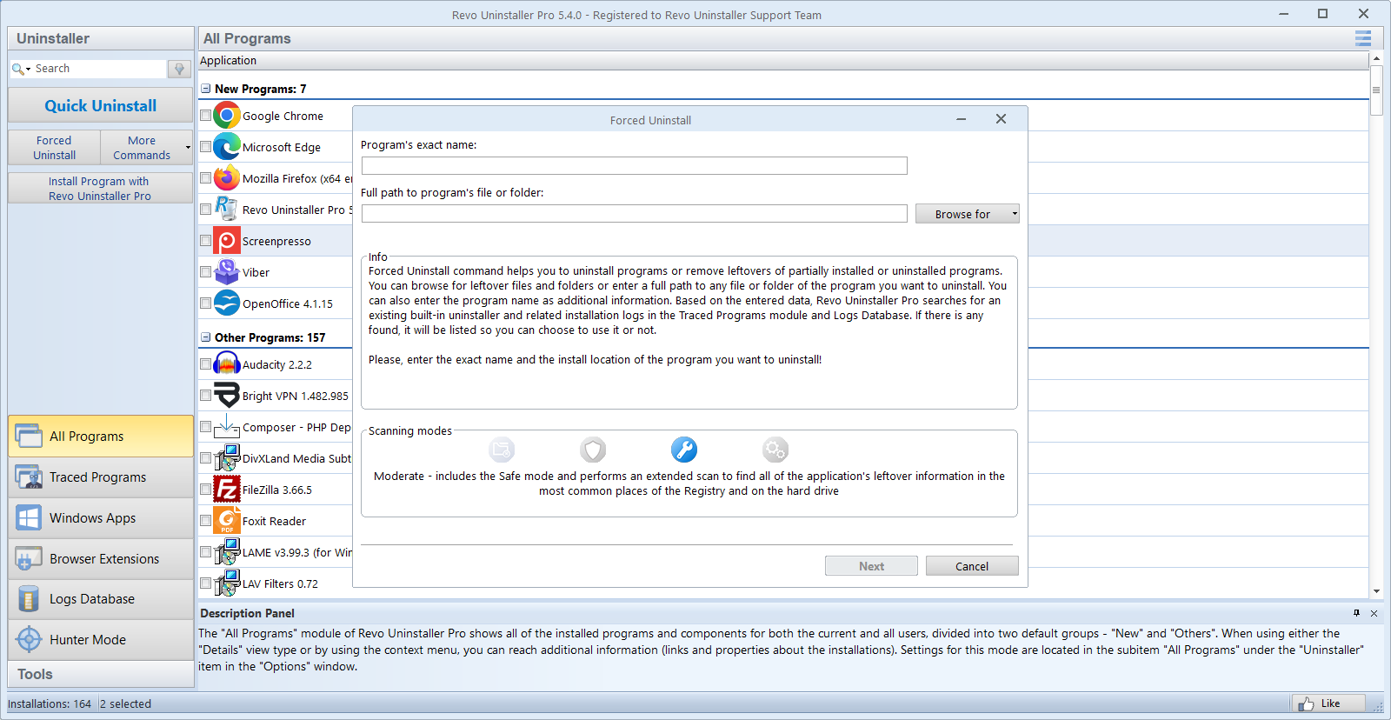
Принудительное и быстрое удаление
Когда записи нет или штатный деинсталлятор исчез — укажите пути или быстрое удаление для выбранных программ, затем скан.
-
Журналы и следы
Трассируемые установки и журналы помогают продвинутым пользователям сравнивать состояние до/после. В быту можно не трогать, пока не понадобится воспроизводимая очистка.
-
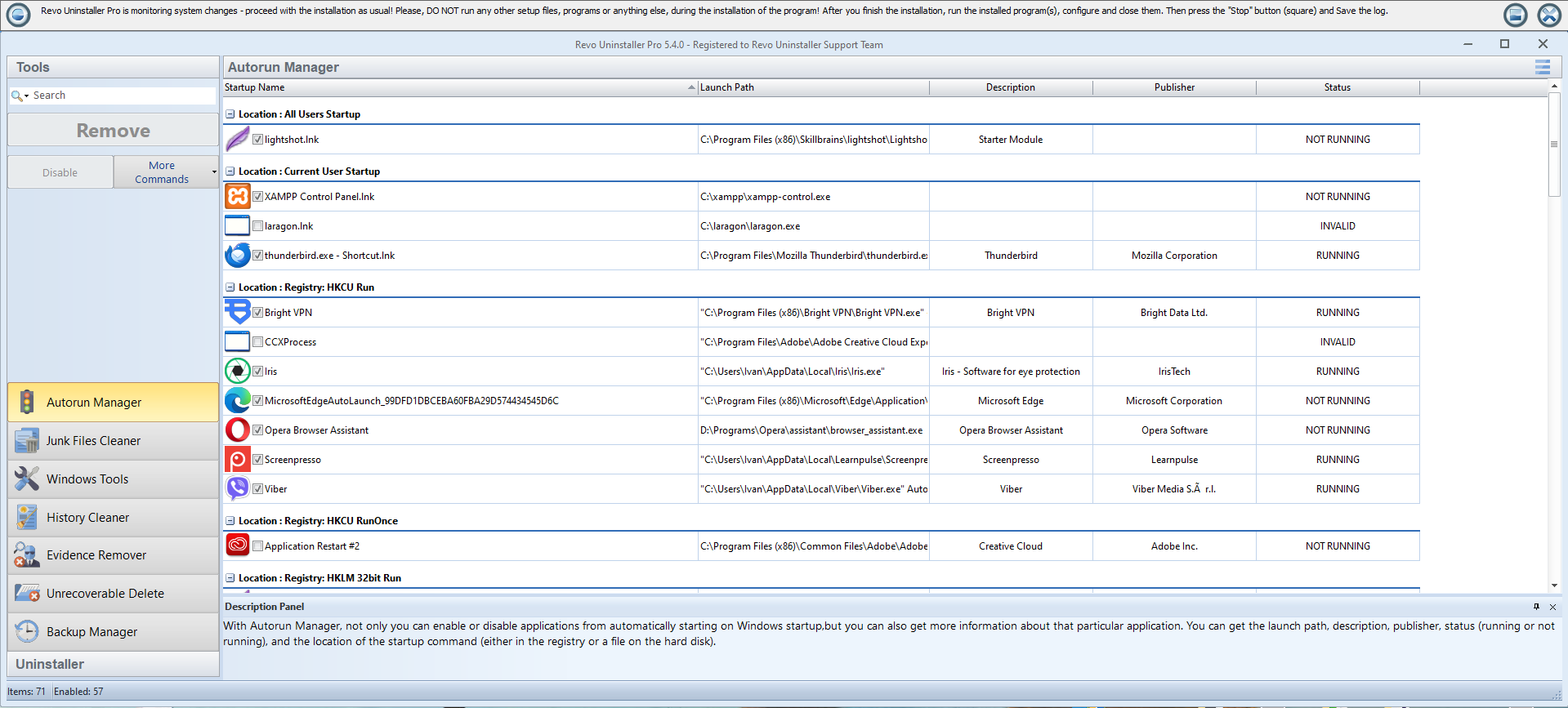
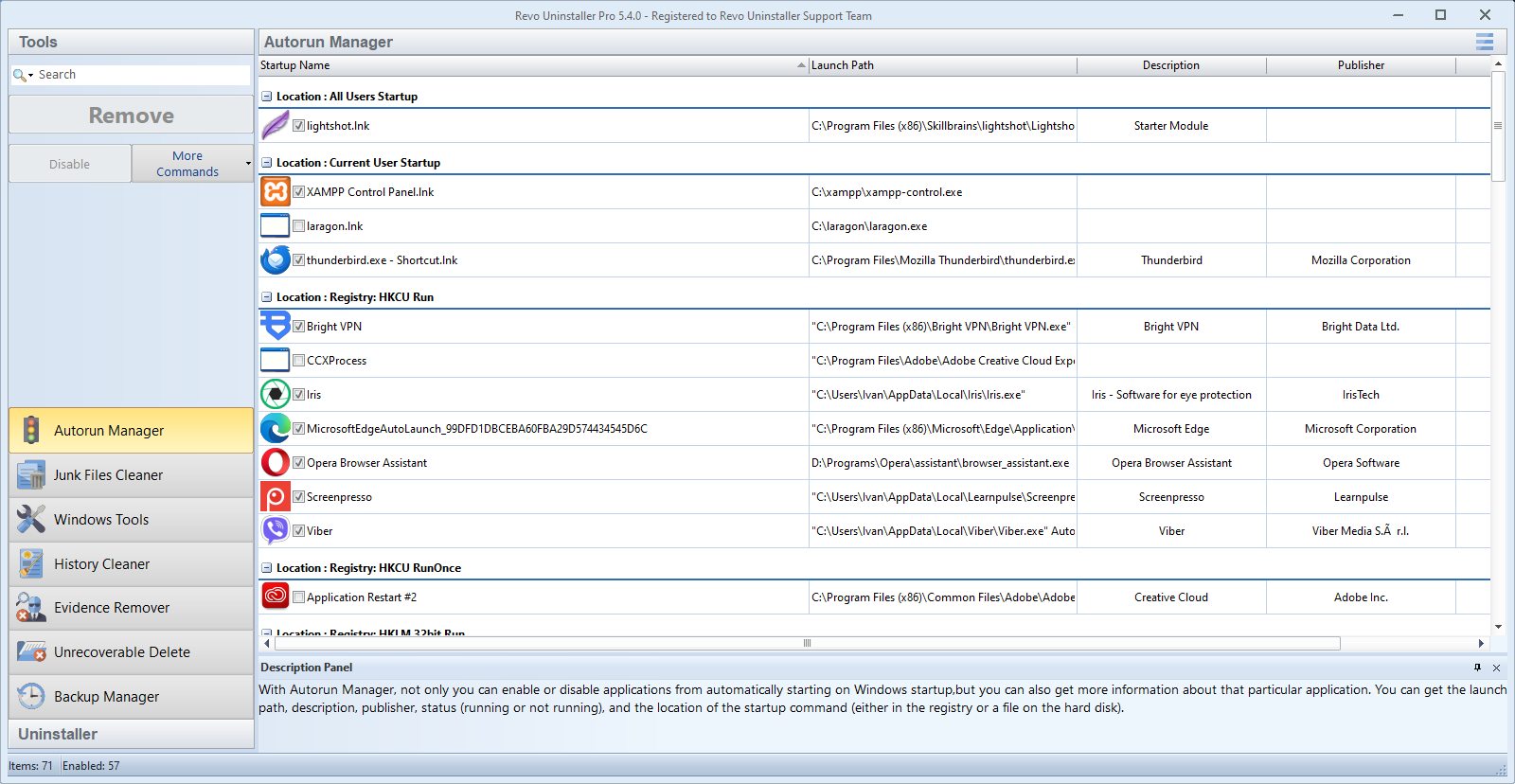
Набор инструментов
Менеджер автозагрузки, очистка мусора, ярлыки Windows, менеджер резервных копий и смежные утилиты — в разделе «Инструменты» для регулярного обслуживания.
Дальше: типичные сбойные сценарии или обзорные ролики, когда в папке vd уже лежат клипы.
Режимы сканирования (типичный сценарий)
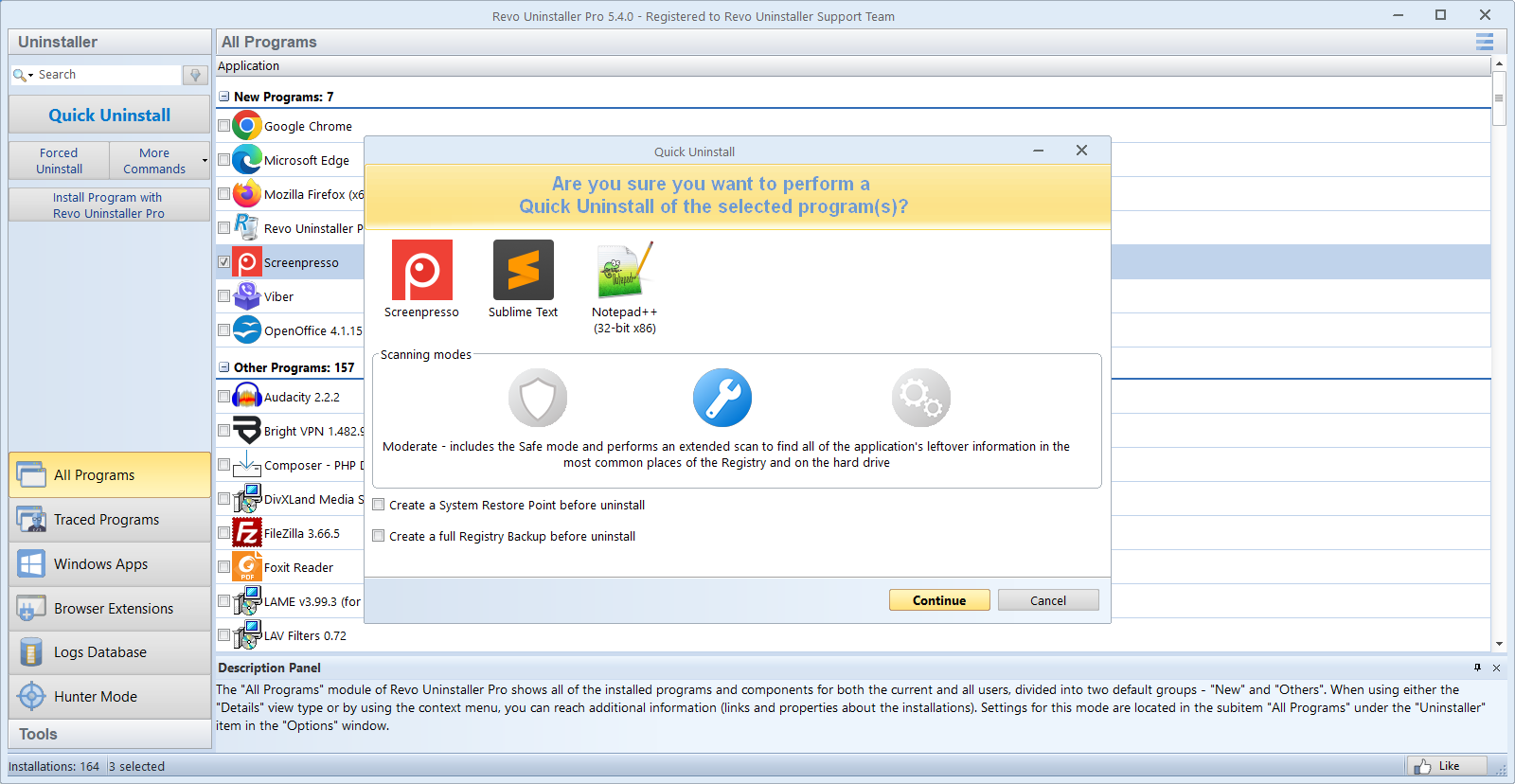
Во время удаления Revo часто спрашивает, насколько агрессивно искать «остатки». Названия зависят от версии, суть одна: при сомнениях начинайте осторожнее.
Безопаснее / минимальный
Меньше попаданий в реестр и файлах. Подходит для первой очистки или когда от того же вендора ещё стоят другие программы.
Умеренный (часто по умолчанию)
Баланс ширины и шума. Читайте каждую строку перед галочкой; пропускайте то, что явно относится к другим приложениям.
Расширенный / глубокий
Больше кандидатов, в том числе нечёткие совпадения. Используйте с точкой восстановления и терпением; экспортируйте или снимайте список, если чистите чужой ПК.
База журналов (краткая модель)
База объединяет сообщество и курируемые сведения об удалении. Воспринимайте подсказки как намёки, не как приказы: расклад диска и версия могут отличаться от записи, которую читаете.
Если журнал совпал с версией программы — ускоряет очистку. Если нет — вернитесь к обычному скану и собственному суждению.
Идеи из раздела «Инструменты»
- Менеджер автозагрузки: что всё ещё стартует при входе после удаления «основного» приложения.
- Очистка мусорных файлов: опциональный проход по времени; запускайте, когда тяжёлые приложения уже закрыты.
- Ярлык на оснастки Windows: быстрый доступ к встроенным инструментам без запоминания имён mmc.
Этикет пакетного удаления
Выбор многих программ сразу экономит время на ремонтных столах, но умножает риск. Группируйте только знакомые продукты, не делящие один стек рантайма. Делайте паузы между пакетами, если система нестабильна или диск «горит».
Портабельная и установленная версия (сверяйтесь с вендором)
Предложения меняются между версиями. Наличие ZIP-портабела, способ обновления и набор модулей могут отличаться от полной установки. Перед развёртыванием Revo на чужих или семейных машинах читайте актуальную страницу загрузки и лицензию.