Guía de desinstalación de Windows
Desinstale con confianza. Eliminar aplicaciones. No dejes nada atrás. Guías detalladas para Revo Uninstaller y limpieza de Windows en el mundo real.
Aprenda cuándo ejecutar primero el desinstalador del proveedor, cómo leer los escaneos sobrantes y dónde Modo cazador y el ajuste de desinstalación forzada, sin apostar por archivos de sistema compartidos.
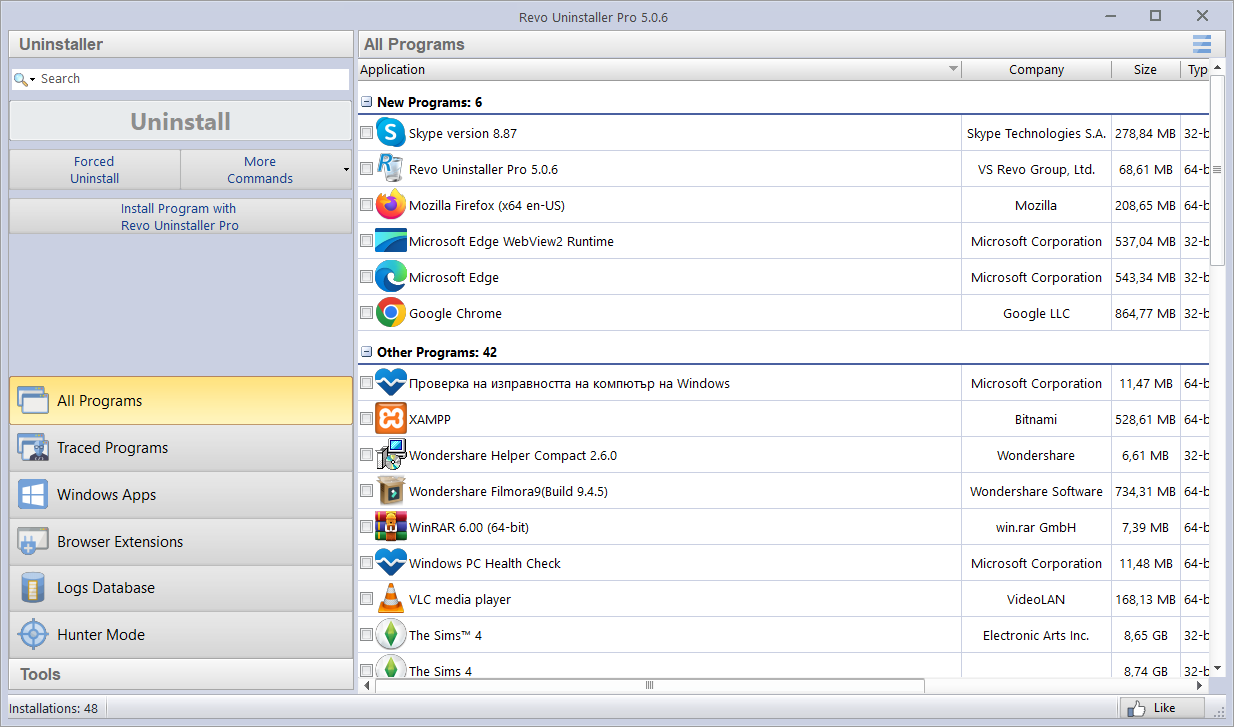
ventana principal del programa
Problema
Cuando “Desinstalar” en Configuración no es el final
Windows hace su trabajo cuando el script del proveedor coopera. Estas guías se centran en lo que viene después: entradas rebeldes, servicios que reaparecen, atajos huérfanos y filas de registro que sólo debes tocar cuando las entiendas.
Desinstaladores rotos o faltantes
Fallos, entradas de listas vacías, árboles medio eliminados. Empieza por Guías para patrones repetibles y luego ejecute un análisis disciplinado de los restos.
Ganchos ocultos en superficie
Las entradas de inicio, las tareas programadas y las extensiones a menudo sobreviven a la aplicación principal. Características muestra dónde Revo expone cada capa.
Proteger tiempos de ejecución compartidos
Una casilla de verificación incorrecta puede dañar el software no relacionado. Leer reglas de tiempo de ejecución compartidas antes de realizar una eliminación masiva.
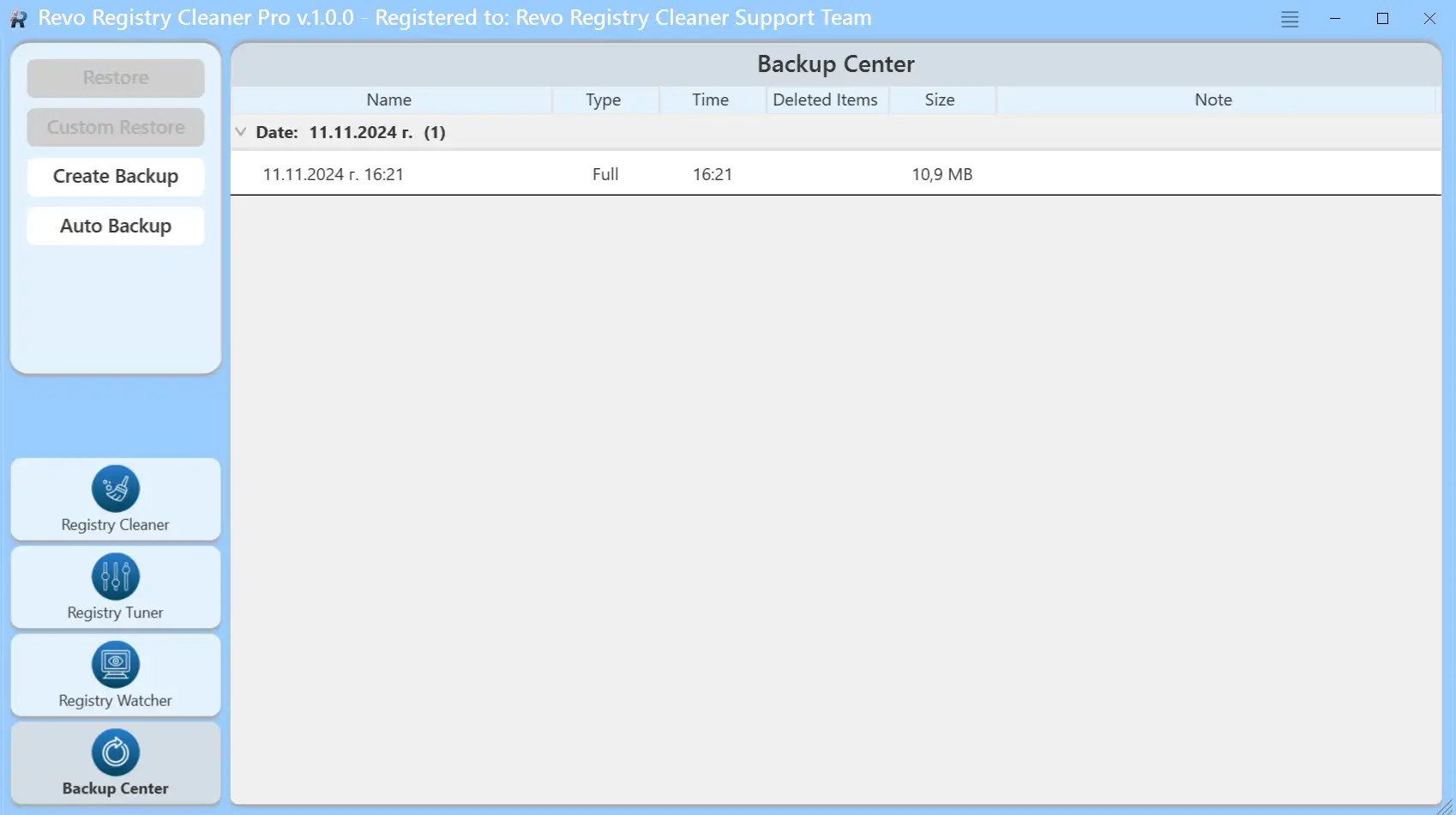
Antes de forzar la eliminación o eliminar una carpeta completa
- Captura de pantalla o copia el texto del error mientras el asistente del proveedor todavía está en la pantalla.
- Finalice la aplicación desde el Administrador de tareas solo después de saber qué proceso pertenece a ese producto.
- Guarde el trabajo abierto en otro lugar; reiniciar durante la desinstalación es más fácil que recuperar documentos medio guardados.
Síntomas
La aplicación "desapareció", pero la PC todavía actúa como si no estuviera
El binario principal puede desaparecer mientras permanecen los agentes de bandeja, las tareas o los ganchos de shell. Haga coincidir lo que ve a continuación con la guía correcta, para no destruir el directorio equivocado.
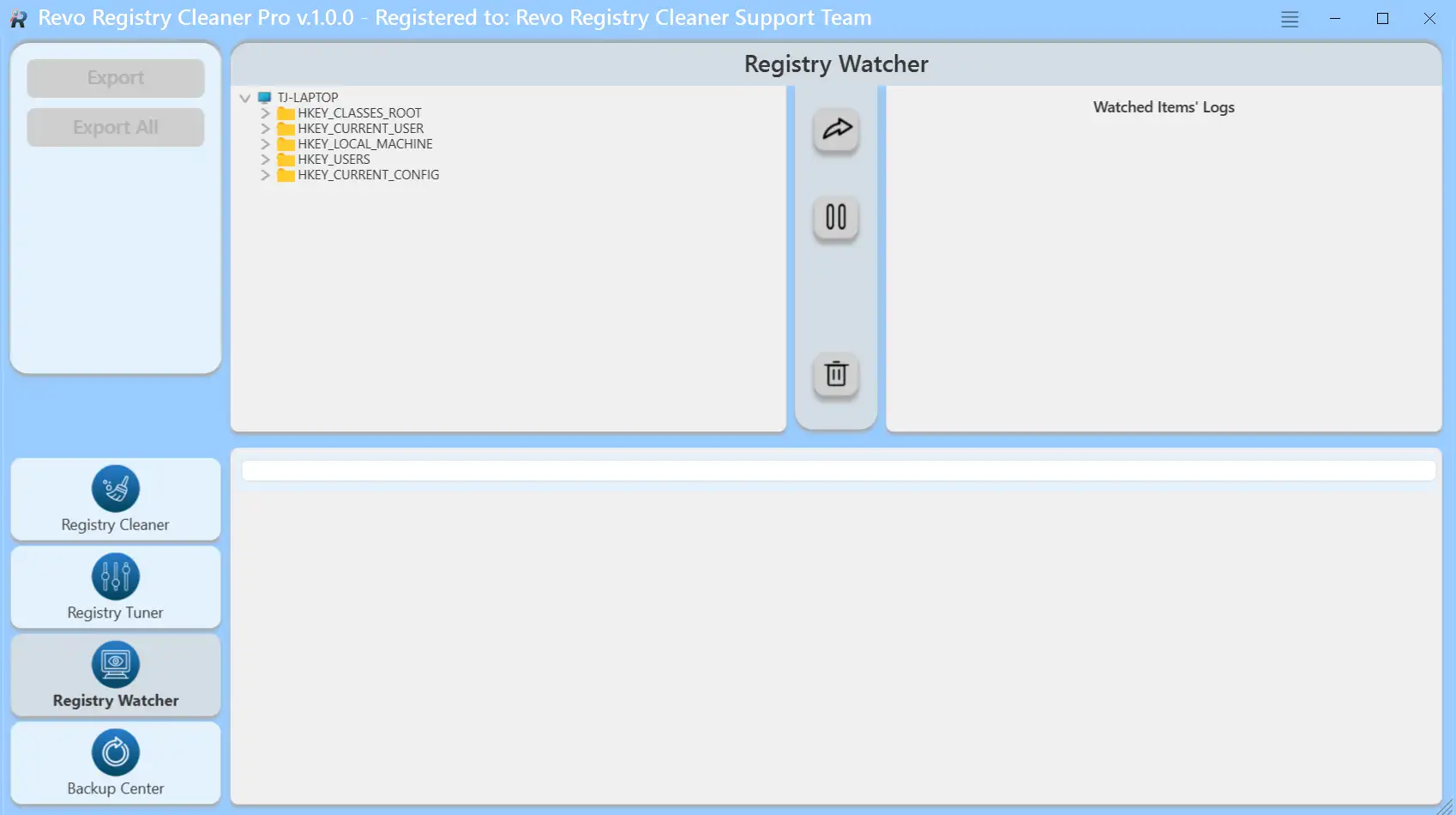
- El ícono de la bandeja regresa después de iniciar sesión.Verifique Inicio en Configuración y tareas programadas vinculadas al antiguo editor.
- La carpeta en Archivos de programa todavía existe.Confirme que no se está ejecutando nada y luego use un análisis sobrante en lugar de Mayús+Suprimir en un árbol activo.
- El navegador todavía incluye una extensión.Abre Características para ver o eliminar extensiones de la propia página de cada navegador.
- El antivirus bloquea el siguiente paso.Ver Guías: software de seguridad y finalice la desinstalación del proveedor antes de volver a habilitar los escudos.
Estos síntomas son normales en PC ocupadas. No siempre se refieren a malware: a menudo se refieren a un script de proveedor incompleto o a un asistente cuyo instalador nunca canceló del registro. En caso de duda, primero recopile pruebas y luego bórrelas.
Flujo de trabajo
La secuencia vence a la fuerza bruta
Cierre los procesos, deje que finalice el desinstalador del proveedor, reinicie cuando Windows lo solicite y luego audite los restos. Si omite el paso del medio, creará las carpetas "fantasmas" y las entradas de inicio sobre las que advertimos aquí.
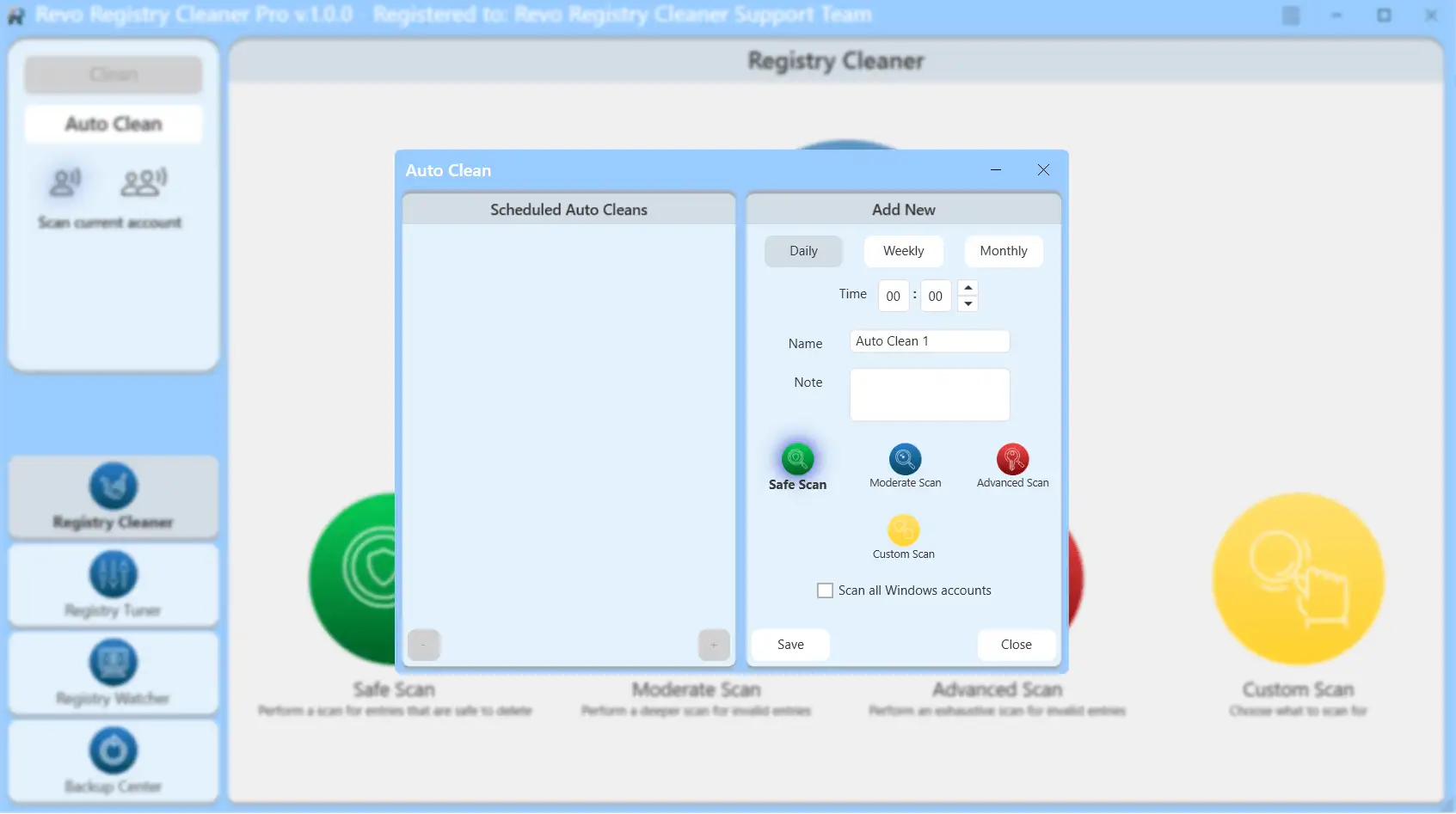
Reparar y luego desinstalar
Muchas suites exponenRepararen Aplicaciones instaladas o su propio panel de control, a menudo lo suficiente como para reactivar un asistente bloqueado antes de tocar el registro.
Un producto por sesión
Realizar diez desinstalaciones apresuradas en una hora provoca bloqueos de archivos y reinicios omitidos. Termine un producto limpiamente, reinicie si se le solicita y luego pase al siguiente.
Registra lo que cambiaste
Una nota de una línea (nombre del producto, fecha, si reiniciaste) convierte un martes confuso en un historial de búsqueda cuando algo resurge un mes después.
Biblioteca
Elige tu punto de entrada
Mismo producto, diferentes estilos de aprendizaje. Vaya a referencias de la interfaz de usuario, correcciones de escenarios, listas de verificación detalladas o respuestas rápidas a políticas; luego lea siempre las filas sobrantes antes de eliminarlas.
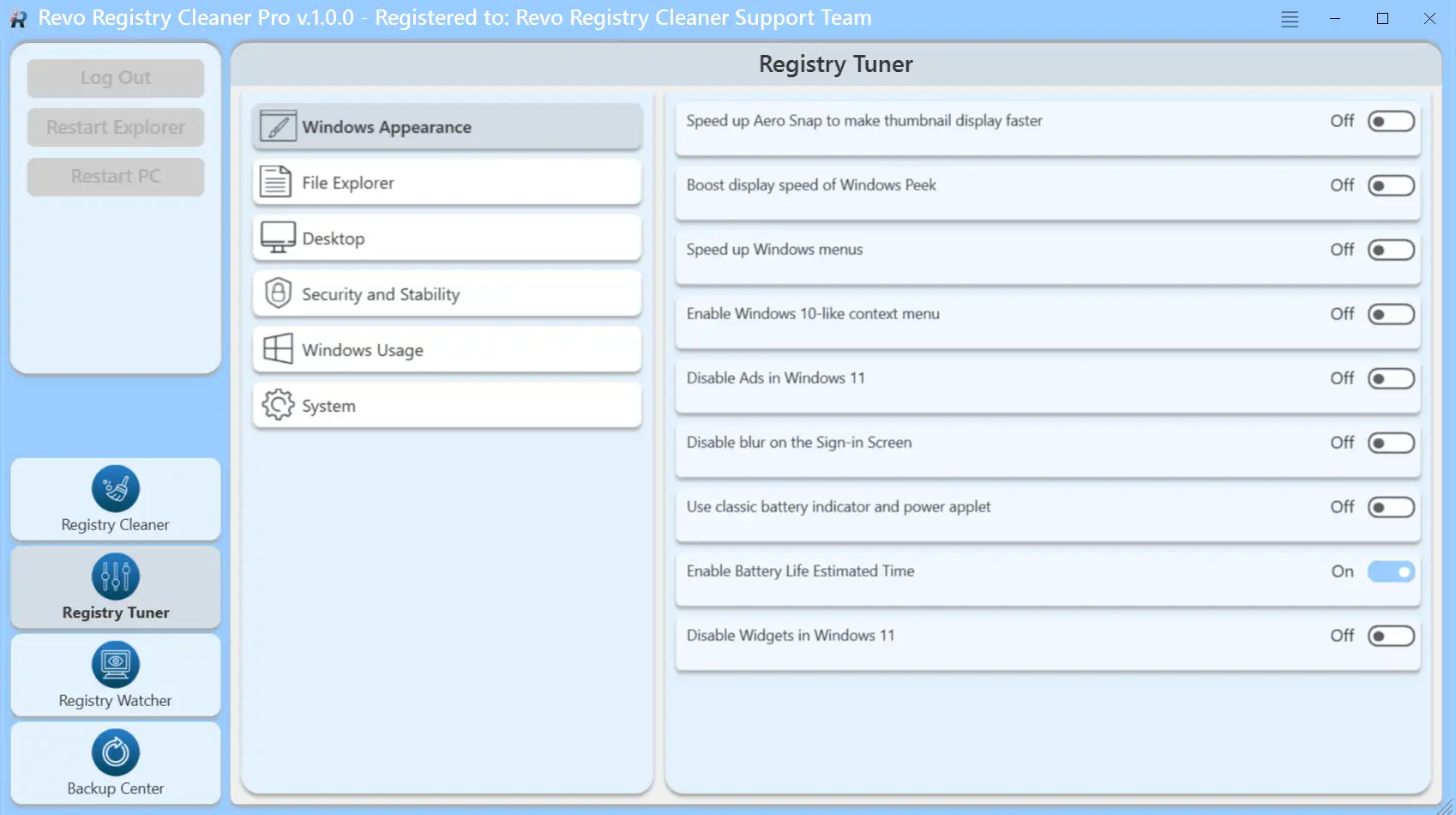
Primera pasada sugerida
Lineal si prefiere la estructura; de lo contrario, utilice el encabezado en cualquier momento.
- Características para obtener un mapa de módulos y capturas de pantalla.
- Guías cuando un patrón de desinstalación específico coincide con su error.
- FAQ para obtener respuestas breves sobre políticas y seguridad.
- Blog cuando quieras listas de verificación y un contexto más extenso.
Si haces una pausa y vuelves mañana
Deje la PC inactiva sin reinicios pendientes. Tenga en cuenta si el asistente de desinstalación estaba a mitad de camino o completamente cerrado. A su regreso, abra primero el Administrador de tareas y confirme que la aplicación anterior no se esté ejecutando antes de iniciar Revo o eliminar carpetas.
¿Para quién es este sitio?
Los mismos problemas de desinstalación de Windows aparecen en diferentes salas. Elija el carril que más le convenga y luego acceda a las páginas que realmente necesita.
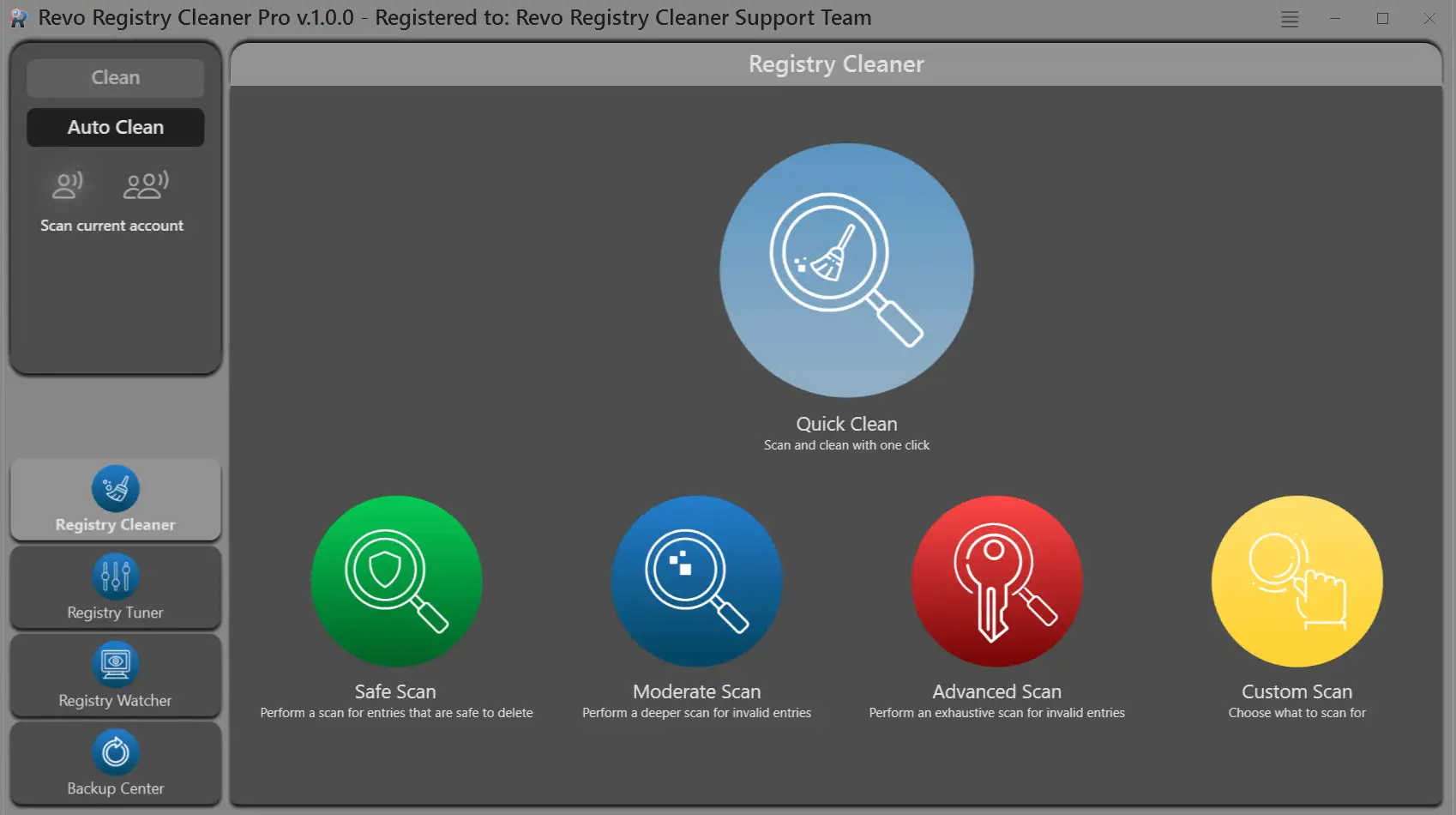
Hogar y familia
Una PC, muchos instaladores, íconos misteriosos en la bandeja. Empieza por Descargar; luego Guías cuando la configuración por sí sola no es suficiente.
Usuarios avanzados y creadores
Ya sabes dónde vive Program Files. Usa Características para el diseño del módulo y Pilas de desarrollo cuando las cadenas de herramientas se superponen.
Pequeños equipos TI y técnicos de banco
Guiones repetibles más una red de seguridad. Empareje los documentos de desinstalación silenciosa del proveedor con el pase sobrante de Revo; registre lo que eliminó para el próximo ticket.
Lo que este sitio no es
Ni soporte oficial, ni una tienda de licencias, ni una promesa de que cada línea sobrante se pueda eliminar de forma segura. Explicamos patrones y enlazamos a páginas más profundas; aún eliges cada casilla de verificación. Para defectos del producto y facturación, utilice los canales del proveedor.
Camino rápido para una primera limpieza
No es necesario leer todas las páginas el primer día. Esta secuencia coincide con la que siguen las sesiones más exitosas.
- 01
Cierra la aplicación y su actualizador desde la bandeja del sistema.
- 02
Desinstalar desde Configuracióno el propio asistente del programa; déjalo terminar.
- 03
Abre Revo, ejecuta el análisis de restos solo para ese producto.
- 04
Reinicia si te lo pide, luego confirma que los accesos directos y el inicio estén limpios.
¿Necesitas detalle en un paso atascado? Usa el índice de Guías o formula una pregunta concreta en el FAQ.
Si solo tienes cinco minutos extra
- Abra Configuración → Aplicaciones → Inicio y desactive todo lo que tenga el nombre de producto anterior.
- Vacíe la Papelera de reciclaje después de las desinstalaciones para que el espacio liberado aparezca en el Explorador.
- Tenga en cuenta la versión exacta del programa que eliminó (Ayuda → Acerca de) antes de eliminar filas del registro; ayuda a comparar registros más adelante.
Controladores y “software de soporte”
Los paneles de GPU, los asistentes de impresora y las utilidades de la placa base a veces instalan servicios que sobreviven a la aplicación principal. Elimínelos a través del desinstalador o la lista de aplicaciones de la misma marca antes de tratar sus carpetas como basura genérica.
Después de una actualización fallida de funciones de Windows
Las reversiones y las actualizaciones parciales pueden dejar programas medio registrados. Ejecute Windows Update hasta el final, reinicie una vez y luego vuelva a intentar la desinstalación del proveedor. Perseguir las sobras antes de que el sistema operativo sea estable es una pérdida de tiempo.
Instalaciones de portátiles, suspensión y “reanudación”
Cerrar la tapa durante la desinstalación puede congelar las operaciones de archivos. Conéctelo a la corriente, desactive la suspensión de la sesión si es necesario y deje que el asistente del proveedor llegue a una salida limpia antes de buscar restos.
Cuenta estándar frente a administrador
Algunos desinstaladores necesitan elevación para eliminar piezas que ocupan toda la máquina. Si un botón está atenuado, inicie sesión como usuario con capacidad de administrador o use "Ejecutar como administrador" en la herramienta de desinstalación del proveedor, luego vuelva a intentarlo antes de asumir que la entrada no funciona.
Temas que la gente busca
Salta directamente al ángulo que coincida con tu situación. Estas notas se encuentran junto al resto del sitio: desinstalaciones más tranquilas y con menos sorpresas.
- Programas de escritorio rebeldes
- Desinstaladores fallidos, entradas faltantes y carpetas medio eliminadas. Empieza en Guías, luego confirme con Características.
- Modo cazador
- Accesos directos y herramientas de bandeja que no se muestran en Configuración. Ver FAQ y la sección Modo Cazador en Blog.
- Paquetes de tienda y UWP
- Reglas diferentes a las de los instaladores clásicos. Leer Preguntas frecuentes: aplicaciones de la Tienda Microsoft antes de mezclar flujos de trabajo.
- Tiempos de ejecución y DLL compartidas
- Rutas de Visual C++, .NET y “Archivos comunes”.Tiempos de ejecución compartidos: reglas simples para no romper otras aplicaciones.
- Tutoriales en vídeo
- Aloja los MP4 en vd/ e incrusta la reproducción en Vídeos para quien prefiere ver antes que leer.
- Office y suites creativas
- Los paquetes grandes dejan atrás servicios y tareas. Combine los desinstaladores de proveedores con una pasada lenta de sobras; ver suites estilo Office en el blog.
- Preinstalación en portátiles nuevos
- Las pruebas y las herramientas OEM se acumulan rápidamente. Seguir Portátiles OEM y paquetes de prueba para que puedas mantener a los conductores y tirar basura de forma segura.
- Copias de seguridad antes de una limpieza profunda
- Los puntos de restauración no son una copia de seguridad completa del archivo. Leer Puntos de restauración y copias de seguridad antes de borrar largas listas de registro.
- Leyendo la lista de escaneo
- Ordene por ruta, cuestione las coincidencias de System32 y duerma en filas ambiguas.Leer un escaneo de restos recorre la mentalidad.
- Suites de seguridad y VPN
- Utilice primero las herramientas de eliminación del proveedor y luego las sobras.Lista de comprobación: software de seguridad enumera el orden de reinicio y transferencia.
- Ceder o vender un PC
- Desactive licencias y borre datos personales deliberadamente.Entregar una PC cubre navegadores y limpieza de disco.
- Desinstalación congelada en escritorio remoto
- Los cuadros de diálogo ocultos y los bloqueos de archivos son comunes en RDP.Guías incluye un escenario de sesión remota y próximos pasos más seguros.
- Lanzadores de juegos y cachés grandes
- Steam, Epic y clientes similares mantienen gigabytes fuera de los Archivos de programa. Primero desinstale el juego o el iniciador desde su propia interfaz de usuario; luego decida si vale la pena limpiar manualmente los cachés sobrantes.
- Programas portátiles y de “sólo extracción”
- No ingresar en Aplicaciones instaladas no significa huella cero: verifiqueDatos de aplicación, Inicio y tareas programadas.Características muestra dónde Revo expone esos enganches.
- Clientes de copia de seguridad, sincronización y nube
- OneDrive, las herramientas estilo Dropbox y los agentes NAS mantienen enlaces en el Explorador y los filtros de archivos. Sáquelos de la bandeja, use la opción de eliminación del proveedor y luego revise los restos para no dejar varadas carpetas medio sincronizadas.
- Pilas de desarrollo (Node, Python, Docker)
- Las cadenas de herramientas se encuentran dispersas en las instalaciones a nivel de usuario y a nivel de máquina. Elimine el IDE o el tiempo de ejecución a través de su instalador cuando sea posible; Trate los paquetes globales y los entornos virtuales como decisiones separadas de la lista de aplicaciones de Windows.
Errores habituales (fáciles de evitar)
- ×Eliminar todas las líneas sobrantes sin leer la ruta o la pista del editor.
- ×Saltarse el desinstalador oficial porque tiene "prisa".
- ×Eliminar paquetes de Visual C++ o .NET solo porque el nombre parece antiguo.
- ×Ignorar otras cuentas de Windows en una PC compartida antes de borrar carpetas.
- ×Dar por hecho que cada fila en ProgramData es basura sin comprobar qué servicio aún la referencia.
- ×Ejecutar varias herramientas de desinstalación a la vez en el mismo producto y pelear por los mismos archivos bloqueados.
Convierta cada error en un hábito: haga una pausa, verifique, reinicie una vez y luego vuelva a escanear.FAQ cubre SmartScreen, aplicaciones de la Tienda y más.
Qué encontrarás aquí
Este es un recurso independiente. Nos centramos en cómo se interrumpen las desinstalaciones en Windows, cómo utilizar Revo Uninstaller de forma responsable y cuándo detenerse antes de eliminar algo compartido por muchas aplicaciones.
Hábitos paso a paso
Orden de operaciones: primero la desinstalación oficial, reinicie si es necesario y luego el escaneo restante. Cuándo usar el Modo Cazador y cuándo alejarse.
Limpieza consciente del riesgo
Diferenciar la basura específica del programa de Visual C++, .NET y otros tiempos de ejecución. Por qué "seleccionar todo eliminar" rara vez es la decisión correcta.
Enlaces a páginas reales
Características para la interfaz y el mapa de capacidades, Guías para modos de fallo, Vídeos para tutoriales que alojas en vd/, Blog para listas largas, FAQ para respuestas rápidas.
El objetivo no es “cero líneas de registro que mencionen el producto para siempre”. Es una PC estable donde el software que le interesa se ejecuta, actualiza y desinstala sin ventanas emergentes misteriosas ni carpetas bloqueadas.
- Todos los módulos Pro en un solo lugar
- Escenarios de desinstalador roto
- Aplicaciones de seguridad y tienda
Marca dos anclajes que volverás a usar: FAQ para respuestas de tipo política y Guías cuando el desinstalador muestra un código o se cierra al instante.
Mini glosario
- Restos (leftover)
- Un archivo, carpeta o valor de registro que permanece después de que finaliza el desinstalador del proveedor.
- Desinstalación forzada
- Una ruta utilizada cuando el programa no funciona o no aparece en la lista; Aún así siga con un escaneo cuidadoso.
- Trazado / registro (avanzado)
- Una sesión de instalación grabada que ayuda a comparar el estado del sistema antes y después de la instalación.
- Servicio
- Un componente de Windows en segundo plano que puede mantener archivos bloqueados hasta que se detenga o se desinstale con el producto.
- Entrada de inicio
- Algo configurado para ejecutarse al iniciar sesión; Los actualizadores a menudo se esconden aquí después de que desaparece la aplicación principal.
- Aplicación Win32 (escritorio)
- Software clásico basado en instalador; Las API de desinstalación difieren de las aplicaciones empaquetadas en la Tienda.
- Paquete UWP / de la Tienda
- Aplicaciones entregadas a través del paquete de Microsoft Store; Los flujos de eliminación siguen las reglas de la plataforma, no solo las eliminaciones de carpetas.
- Clave de registro
- Un depósito de configuración con nombre en la configuración de Windows; Los restos de desinstalación a veces enumeran claves que aún mencionan la ruta anterior del producto.
- Extensión del menú contextual
- Una extensión de clic derecho desde una aplicación; puede persistir después de la desinstalación del programa si su controlador no se eliminó limpiamente.
- Bloqueo de archivo
- Windows bloquea la eliminación mientras un proceso tiene una DLL o un archivo de datos abierto; cerrar el servicio correcto o reiniciar elimina muchos bloqueos sin cirugía de registro.
- Componente de Windows (característica opcional)
- Algunos "programas" se alternan en Funciones opcionales o DISM, no solo aplicaciones instaladas; eliminarlos sigue el camino de Microsoft, no una eliminación aleatoria de carpetas.
- MSI frente a setup.exe
- Las instalaciones basadas en MSI a menudo se registran a través de Windows Installer; Los asistentes EXE personalizados utilizan sus propios scripts. La entrada de desinstalación en la que haga clic debe coincidir con el tipo de entrega original.
Señales de que probablemente hayas terminado
- El programa ya no aparece en Aplicaciones instaladas y no regresa después de reiniciar.
- El menú Inicio y los accesos directos del escritorio no abren nada o desaparecen.
- Ningún actualizador perdido ni agente de bandeja se reinicia al iniciar sesión (verifique Inicio en Configuración).
- El Administrador de tareas y los servicios ya no muestran el nombre del producto anterior a la vista.
Si algo todavía parece extraño, crúcelo con las Guías antes de borrar más; un reinicio más a menudo elimina los bloqueos de archivos de un desinstalador obstinado.
Respuestas rápidas
Respuestas en una línea. El contexto completo está en el FAQ.
¿Es este el sitio oficial de Revo?
No. Este sitio es independiente. Las compras y el soporte pasan por el proveedor.
¿Reiniciar siempre después de la desinstalación?
Solo cuando se le solicita, o cuando se trata de controladores, servicios o archivos bloqueados.
¿Deshacer un borrado malo de restos?
Utilice Restaurar sistema o las copias de seguridad que realizó primero; no existe una única opción de deshacer para cada línea del registro.
¿Modo Cazador frente a la lista normal?
Utilice Hunter cuando el programa se oculte de las aplicaciones instaladas: arrastre hasta la ventana, el acceso directo o el icono de la bandeja.
¿Gratis frente a Pro el primer día?
Empieza con lo que tienes; actualice cuando el trabajo por lotes o los análisis más profundos se vuelvan rutinarios.
¿Limpiar disco o desinstalar?
La limpieza recupera archivos temporales; La desinstalación elimina la aplicación y su huella registrada. Haga ambas cosas en el orden correcto cuando esté recuperando espacio.
Does Revo remove viruses?
No. Es para la eliminación legítima de programas. Utilice herramientas antivirus para malware.
¿SmartScreen o Defender advierte al descargar?
Verifique la URL y la suma de verificación en el sitio del proveedor y luego continúe solo si su política lo permite. Ver FAQ para notas de manipulación típicas.
¿La misma PC, dos instalaciones de Windows (arranque dual)?
Desinstale dentro del volumen donde realmente se ejecuta Windows. No elimine los archivos de programa de otra instalación del sistema operativo incorrecto.
Can I empty all of ProgramData?
No. Mantiene el estado de la aplicación en toda la máquina. Elimine sólo las rutas que pueda vincular al producto que desinstaló.
Virtual machine snapshot first?
Una buena idea para las PC de laboratorio: tomar una instantánea antes de una limpieza agresiva, revertirla si un servicio que aún necesita falla.
Cuando el mismo error sigue apareciendo
Por lo general, eso significa que algo todavía se está ejecutando, aún está programado o aún está registrado con un nombre diferente al que busca.
- 1Busque en el Programador de tareas el editor o el nombre del ejecutable, no solo el título descriptivo de la aplicación.
- 2Open Services (services.msc) y ordenar por nombre; detenga sólo los servicios que pueda vincular a ese producto.
- 3Reinicie una vez sin iniciar sesión en nada adicional, luego vuelva a intentar la desinstalación del proveedor antes de realizar un análisis forzado o profundo.
- 4Opcional: Visor de eventos → Registros de Windows → Aplicación para códigos de error MSI cuando el desinstalador sale sin diálogo.
¿Sigues atascado? Cruza con distintos escenarios en las Guías para encontrar un escenario que coincida con el suyo (fallo silencioso, entrada faltante o asistente bloqueado).
Intención de búsqueda
Lo que la gente escribe de verdad
Palabras diferentes, misma cuestión de fondo. Estos temas se corresponden con las guías y las preguntas frecuentes de este sitio.
- cannot uninstall program
- leftover files after uninstall
- broken uninstaller
- app still in startup
- remove registry leftovers safely
- Windows Store app removal
- Hunter Mode shortcut
- forced uninstall path
- program won’t uninstall Windows 11
- uninstall grayed out
- remove trial software OEM
- scheduled task updater leftover
- MSI error 1603 uninstall
- file in use cannot delete
- remove cloud sync client
Obtén el programa
Descargar Revo Uninstaller Pro para Windows
Instalador oficial del proveedor CDN. Haga coincidir las sumas de verificación y las licencias con la política de su organización antes de implementar.
Antes de ejecutar la configuración
- Cierre la aplicación que está eliminando y los servicios de actualización relacionados cuando sea posible.
- Cree un punto de restauración o una copia de seguridad antes de una limpieza agresiva del registro.
- Prefiera primero el desinstalador del proveedor; use la desinstalación forzada solo cuando la instalación esté claramente interrumpida.
- Confirme la última versión y edición de Windows admitida en el sitio del proveedor antes de implementarlo en las PC de producción.
- Después de la instalación, ejecute Windows Update para que los componentes del sistema coincidan con lo que esperan las herramientas de desinstalación de terceros.
- En una PC sin conexión, transfiera el instalador desde una máquina confiable y verifique el hash fuera de banda si su política así lo requiere.
Recurso independiente, no afiliado a VS Revo Group. Utilice Revo según su licencia.
Desinstalar versus herramientas de “espacio libre”
La detección de almacenamiento y los limpiadores de terceros pueden reducir los cachés y las descargas. No reemplazan la desinstalación del programa que creó esos archivos. Elimine la aplicación primero cuando el objetivo sea "No quiero volver a utilizar este software nunca más", luego ejecute la limpieza si aún necesita recuperar gigabytes.
Sumas de verificación y "¿qué archivo obtuve?"
Después de la descarga, compare el hash publicado por el proveedor cuando su flujo de trabajo lo requiera. Cambie el nombre del instalador si mantiene varias versiones en una carpeta para nunca ejecutar por error la compilación del año equivocado.
Después de instalar
- Ancle Revo o guárdelo en su carpeta de limpieza para que esté allí antes de la próxima desinstalación fallida.
- Echa un vistazo a Características una vez para saber dónde están las aplicaciones, las extensiones y las herramientas de Windows.
- Cuando algo falla, copie el texto exacto del error en una búsqueda junto con el nombre del producto; luego coteje con Guías.
- Marca esta página de inicio o el FAQ para que la próxima desinstalación de pánico tenga un punto de partida conocido.
- Opcional: mantenga un archivo de texto de una línea en el escritorio que enumere lo que eliminó y cuándo; supera la memoria después de seis meses.
Antes de abrir un ticket de proveedor
- Versión y edición de Windows (Configuración → Sistema → Acerca de).
- Versión del programa y si utilizó la reparación antes de la desinstalación.
- Si alguna otra herramienta de seguridad o de optimización bloqueó el desinstalador.
- Una captura de pantalla o copia de la última cadena de error del asistente que falla.
Ese paquete acelera el soporte real y coincide con lo que muchos foros piden primero.
Notas editoriales
Notas de sesiones de limpieza reales.
Estos puntos no reemplazan las guías anteriores: recopilan casos extremos que vemos repetidos en foros y trabajos de banco. Úselos como segunda lectura después de haber elegido su carril en Guías o en el FAQ.
Cuando “no pasa nada” sigue siendo progreso
Algunos desinstaladores salen con el código cero y dejan los servicios registrados. Si la interfaz de usuario desapareció pero la actividad del disco aumentó brevemente, espere sesenta segundos, abra el Administrador de tareas y confirme que el proceso del proveedor finalizó antes de iniciar otra herramienta en el mismo producto. La carrera con dos desinstaladores en el mismo producto suele terminar en bloqueos de archivos que parecen fallos de Windows.
En el escritorio remoto, los cuadros de diálogo de confirmación ocultos son comunes. Si la sesión se siente bloqueada, verifique la consola física o cambie RDP para "mostrarme todos los monitores" antes de asumir que el asistente se colgó.
Paquetes de idiomas e instalaciones por usuario
En ocasiones, Office y las suites creativas organizan los recursos lingüísticos en otro perfil o en un canal independiente de hacer clic y ejecutar. Si solo un usuario ve el complemento, lo elimina o lo repara de ese perfil mientras está conectado, vuelva a visitar los restos de toda la máquina con una lista de análisis más tranquila.
Para instalaciones parciales en compilaciones educativas o corporativas, la política puede bloquear los componentes que espera. Cuando falta por completo una entrada de desinstalación, lea Suites estilo office en el blog antes de eliminar carpetas amplias.
Artículos de blog que vale la pena marcar como favoritos a continuación
- Leer un escaneo de restos — tómate tiempo antes de marcar filas que no reconozcas.
- Modo Cazador en la práctica — localiza iconos de bandeja y entradas duplicadas.
- Tareas que sobreviven a la aplicación — evita actualizaciones nocturnas de software ya eliminado.
- Lista de verificación de suites de seguridad — controladores, reinicios y orden al sustituir el antivirus.
- Entregar una PC — licencias, navegadores y niveles de borrado.
- PC familiares y compartidas — otros perfiles y bibliotecas de juegos.