Start / Funktionen
Wobei die App hilft
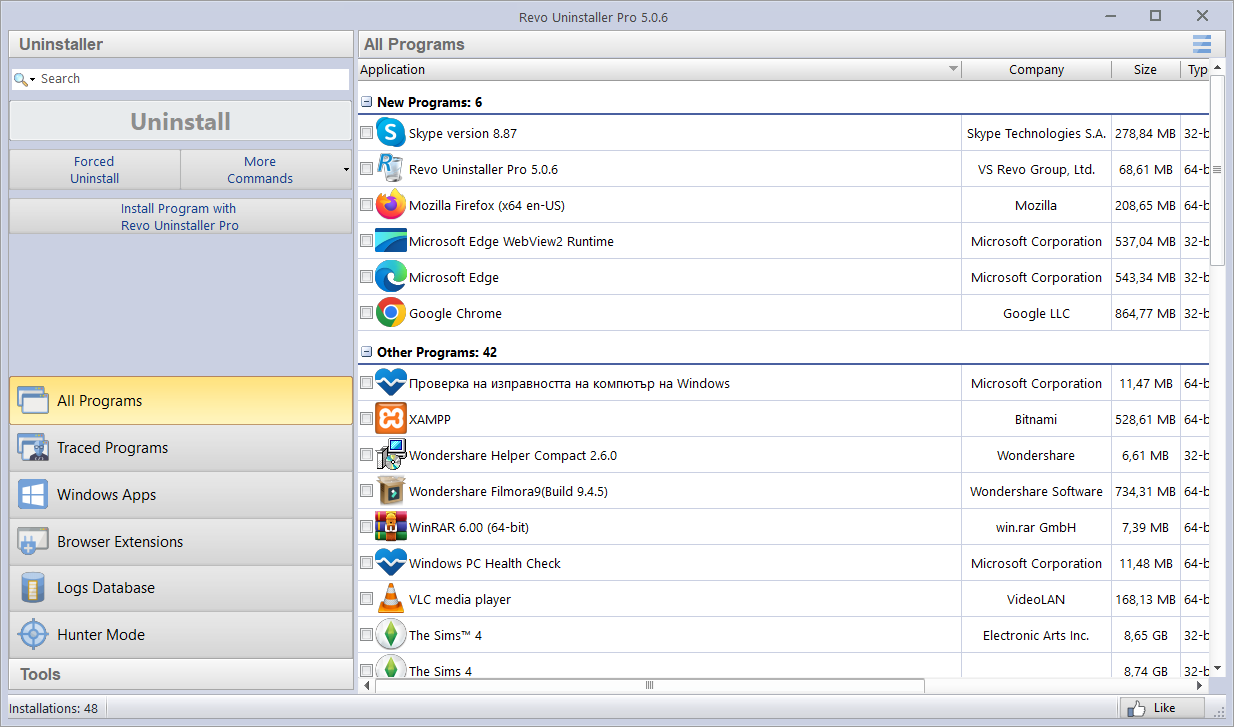
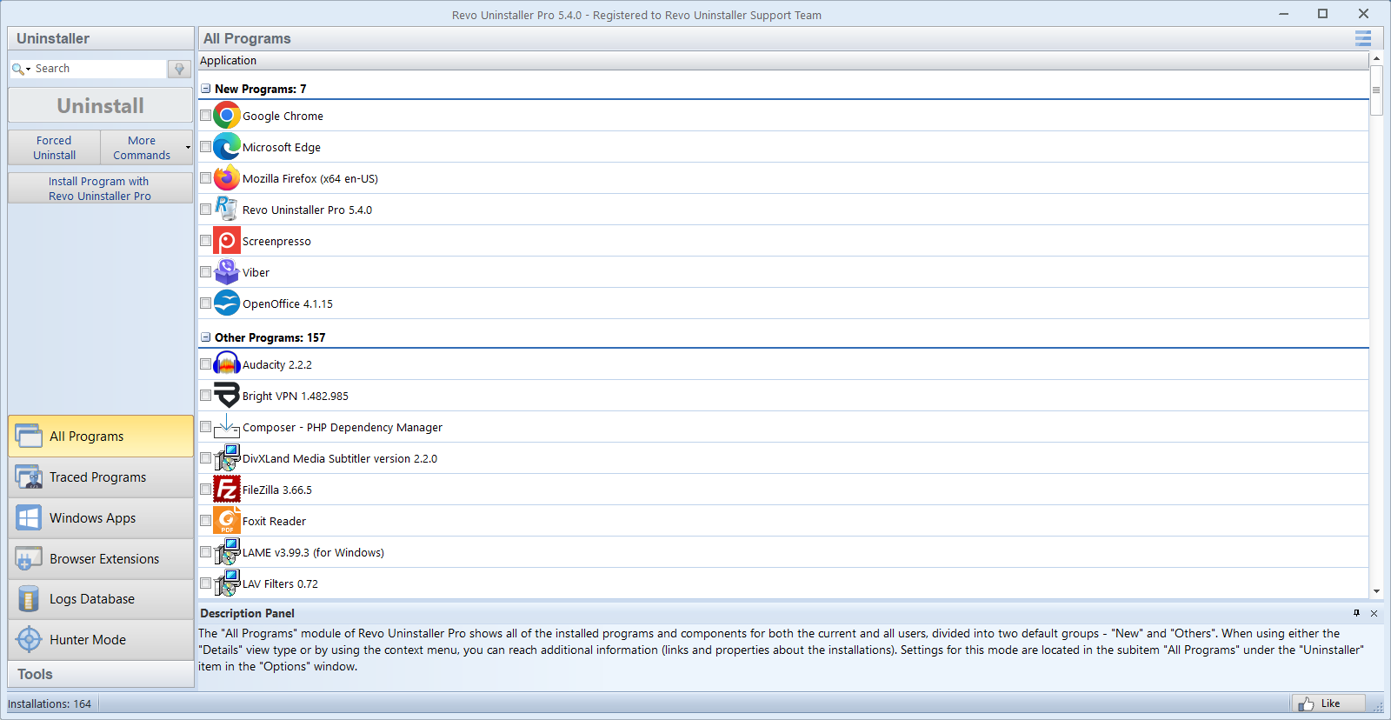
Revo Uninstaller bündelt klassische Desktop-Deinstallation mit tieferen Scans, optionalen Werkzeugen und stapel-freundlichen Ansichten. Unten finden Sie Referenzscreens aus dem Ordner images dieser Website sowie eine Fähigkeiten-Übersicht zum Überfliegen, bevor Sie das echte Programm öffnen.

Free vs. Pro in der Praxis
Beide Editionen verfolgen dieselbe Kernidee: deinstallieren, dann Reste prüfen. Pro ergänzt typischerweise mehr Automatisierung, Stapel-Abläufe und Optionen für Techniker. Wenn Sie nur wenige Apps pro Monat entfernen, einfach starten; upgraden, wenn ein hartnäckiger Hersteller-Deinstaller oder regelmäßig tiefere Traces nötig werden.
-
Tiefer Reste-Scan
Nach dem integrierten Deinstaller Dateien, Ordner und Registry-Einträge prüfen, bevor Sie löschen.
-
Hunter-Modus
Fenster, Verknüpfung oder Infobereich-Symbol anvisieren, wenn die App in den Einstellungen nicht sauber erscheint.
-
Müll & Spuren
Optionale Bereinigung von Temp-Dateien und Spuren, wenn Sie Speicher zurückholen oder einen PC zurücksetzen.
-
Sie behalten die Kontrolle
Jeden Eintrag bestätigen; gemeinsame Runtimes überspringen, solange Sie nicht wissen, dass nichts anderes sie braucht.
-
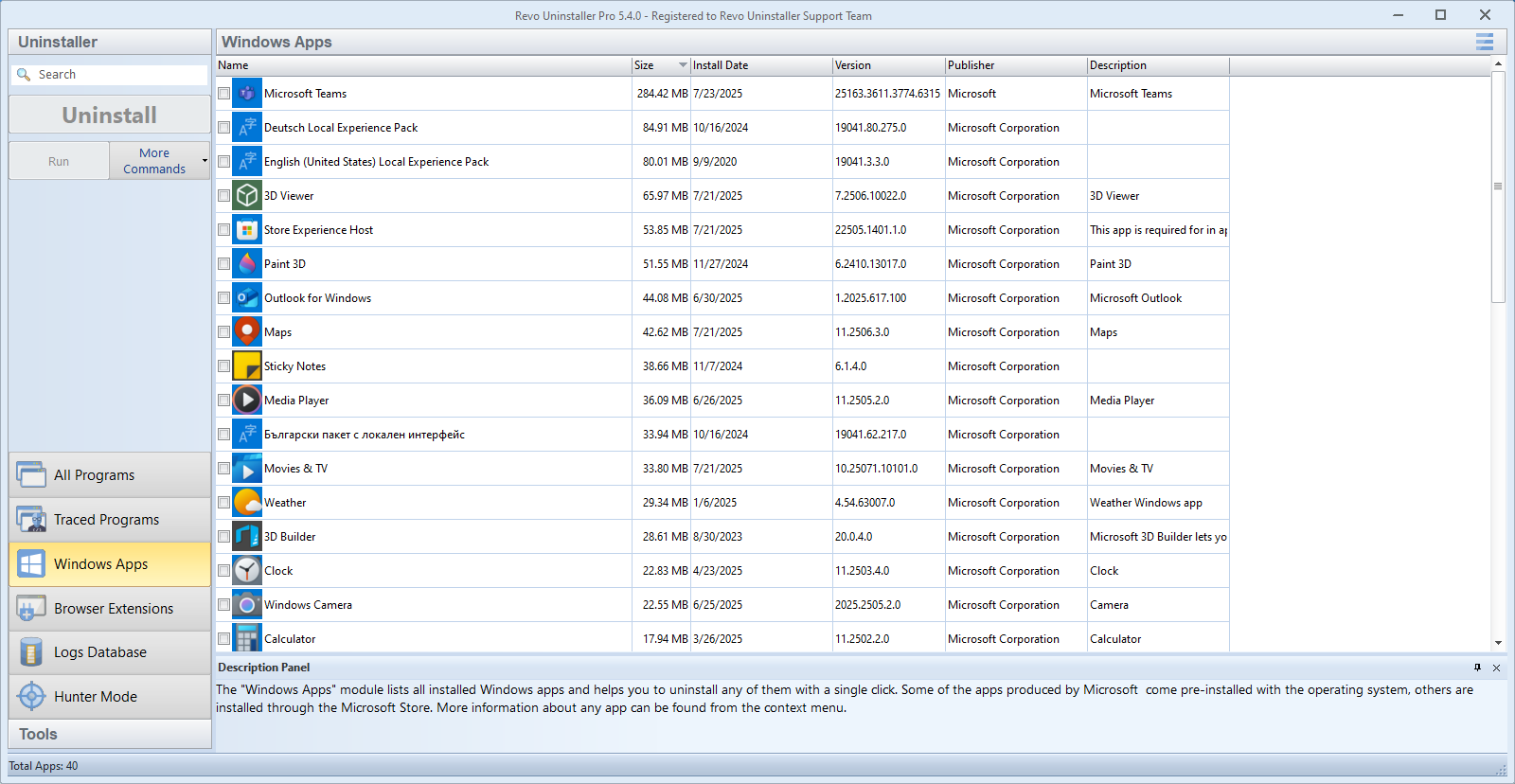
Windows-Apps-Modul
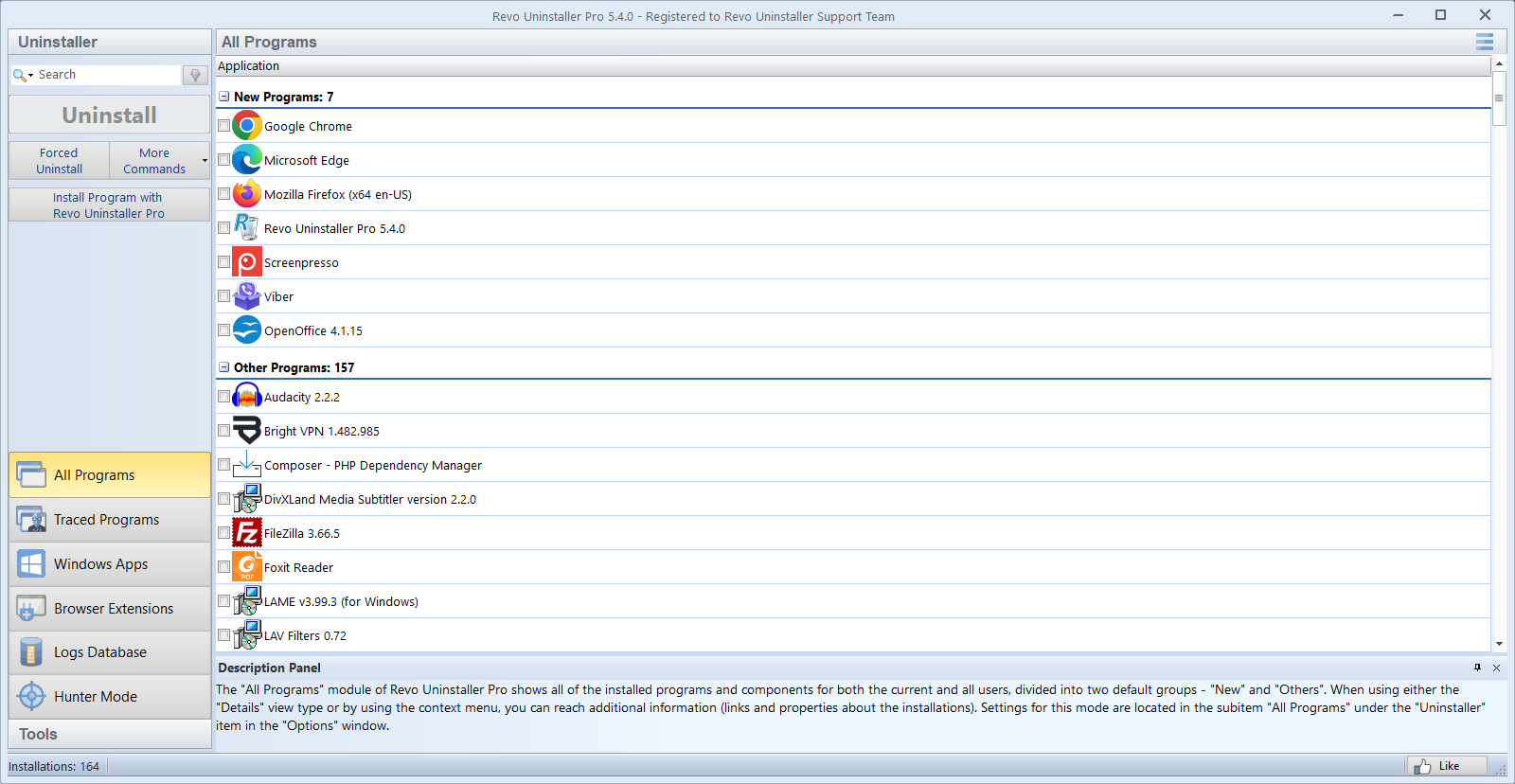
Listet viele Microsoft-Store- und UWP-ähnliche Pakete neben klassischen Win32-Programmen, damit Sie – wo unterstützt – aus einem Ablauf deinstallieren können.
-
Browser-Erweiterungen
Erweiterungen nach Browser und Profil anzeigen und Add-ons entfernen, denen Sie nicht mehr vertrauen oder die Sie nicht brauchen.
-
Erzwungen & Schnell deinstallieren
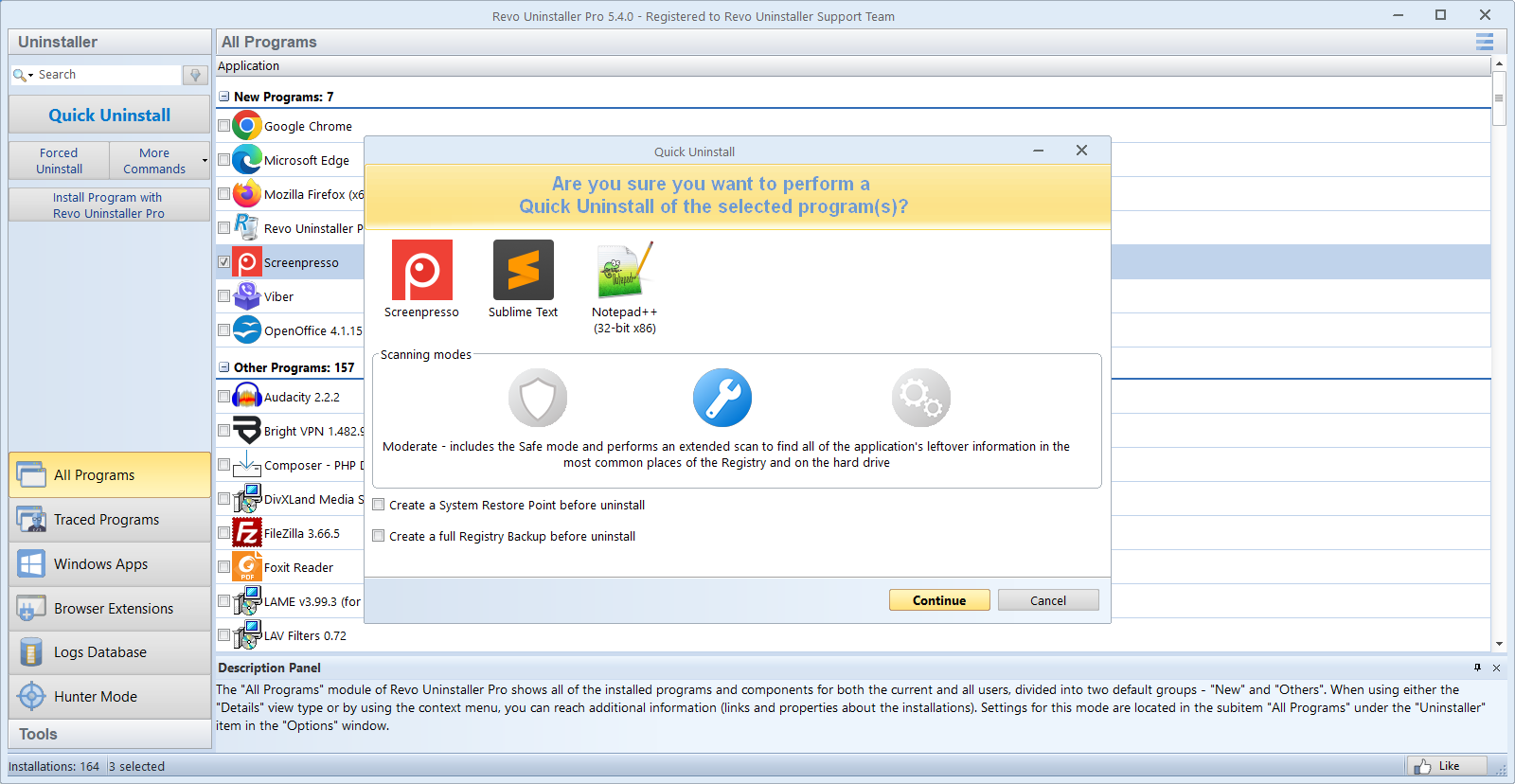
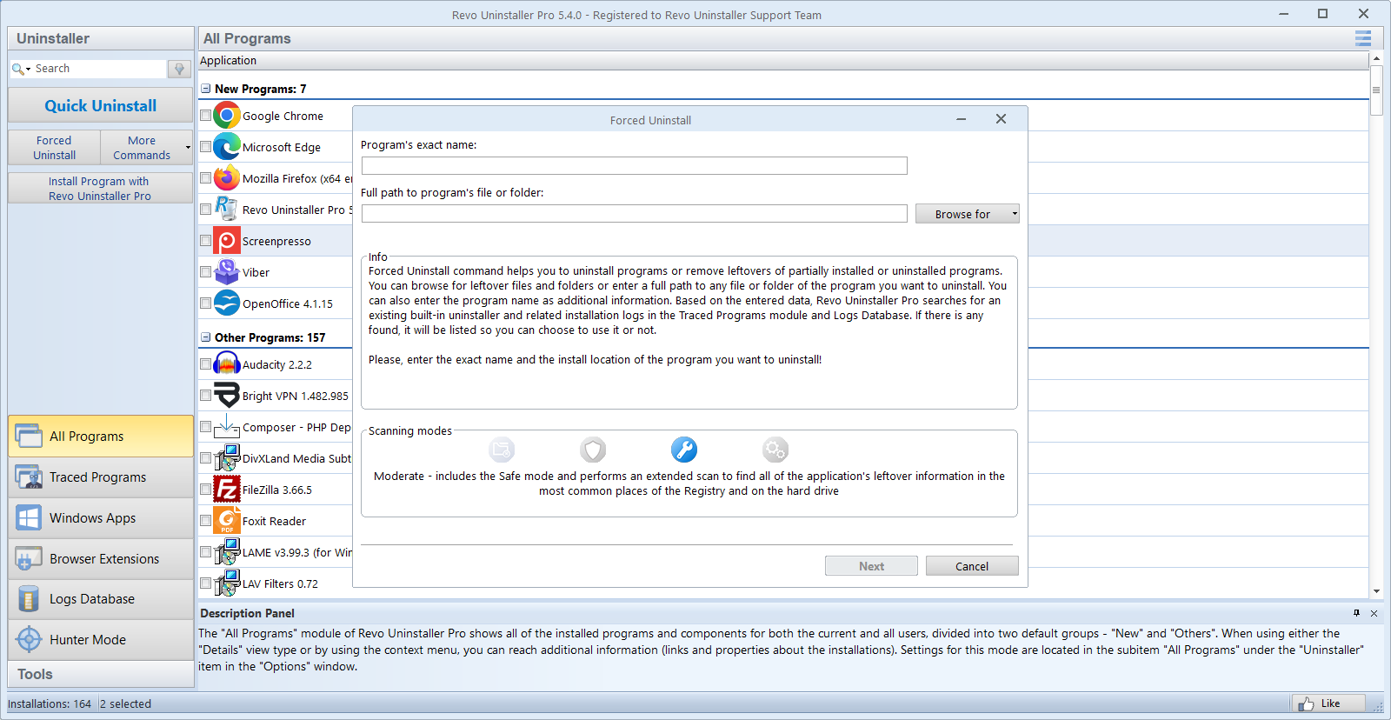
Wenn der Eintrag fehlt oder der Standard-Deinstaller weg ist: Pfade anvisieren oder Schnelldeinstallation für ausgewählte Programme nutzen, dann scannen.
-
Protokolle & Traces
Protokollierte Installationen und Traces helfen Fortgeschrittenen, Vorher/Nachher zu vergleichen. Alltagsnutzer können das ignorieren, bis eine nachvollziehbare Bereinigung nötig ist.
-
Werkzeug-Sammlung
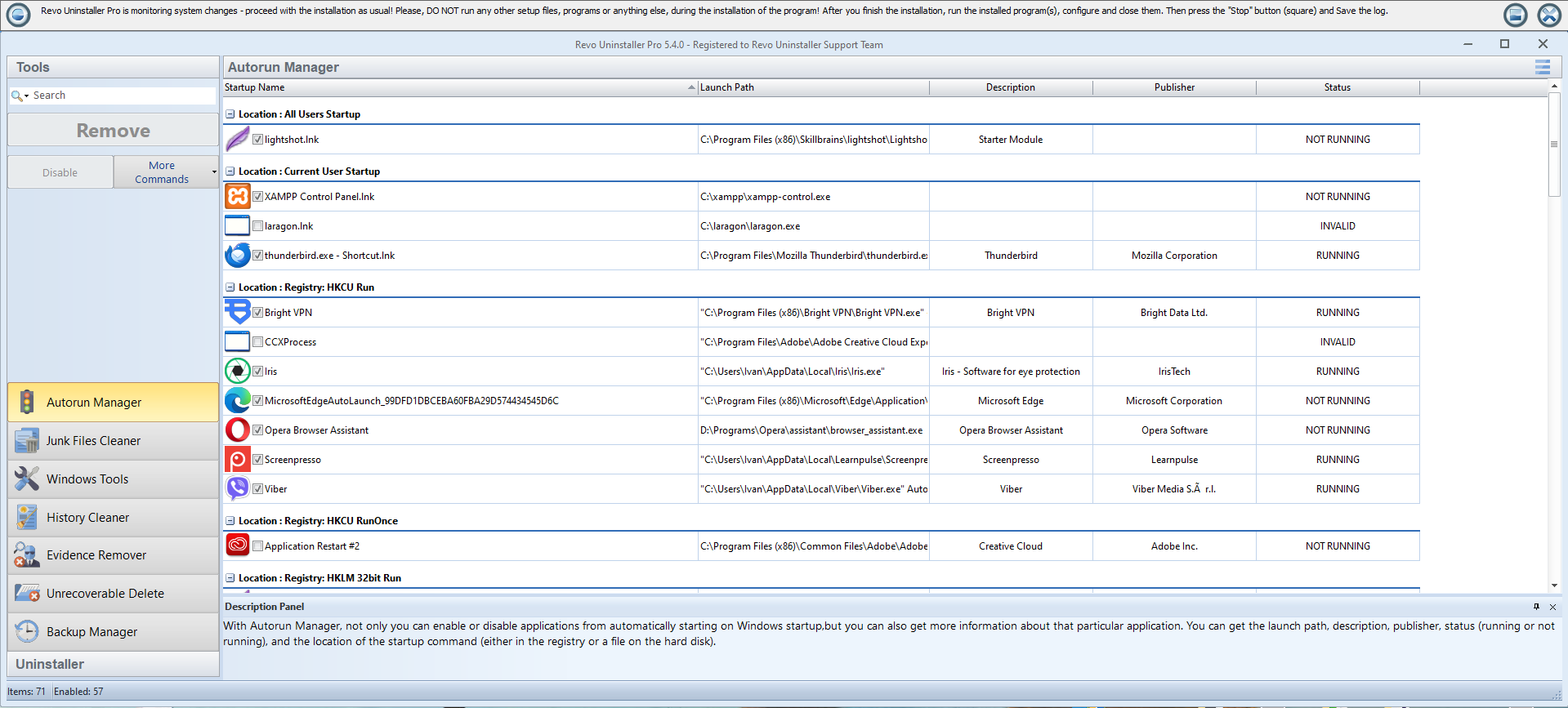
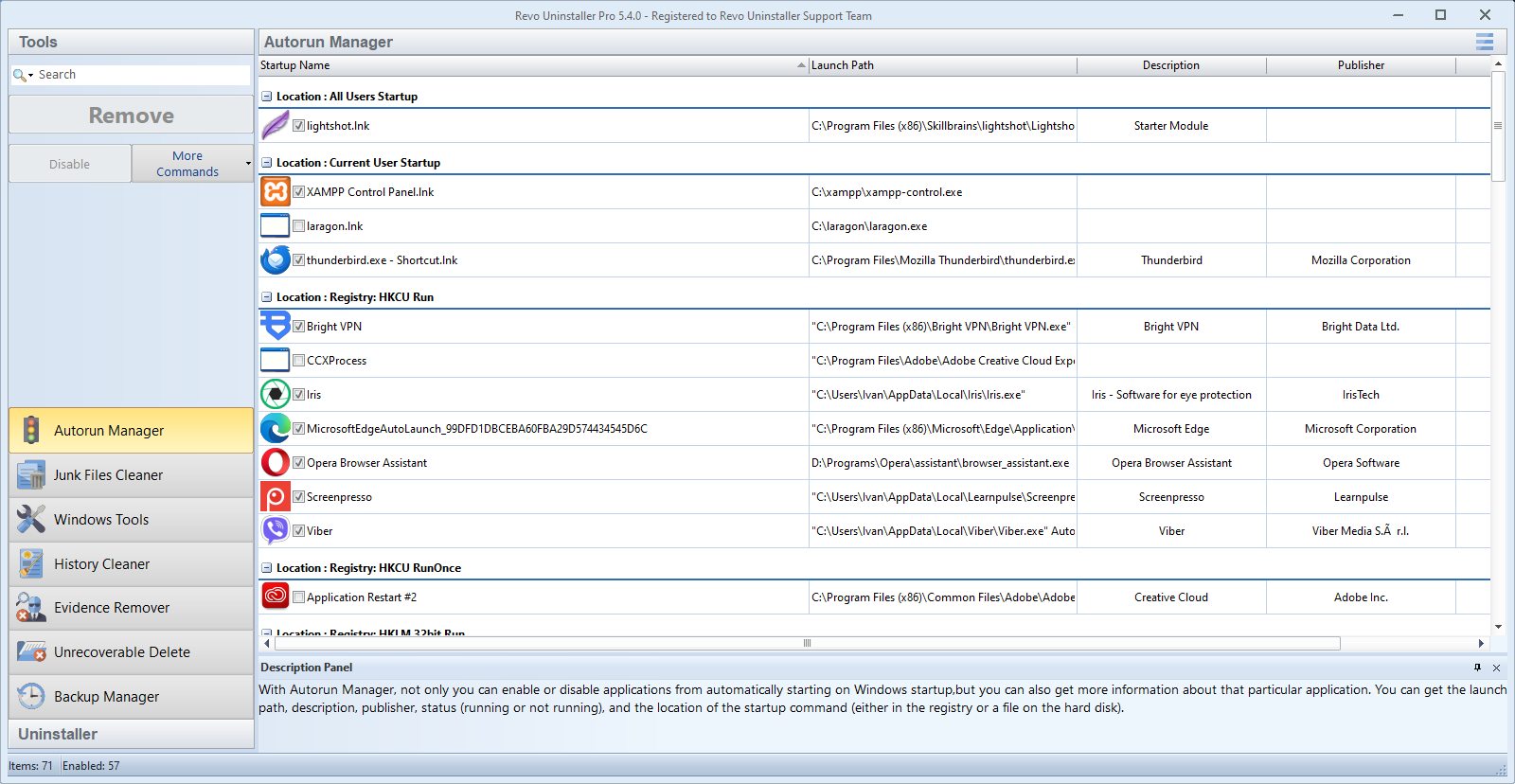
Autostart-Manager, Junk-Bereiniger, Windows-Verknüpfungen, Sicherungs-Manager und verwandte Hilfen liegen unter Werkzeuge für laufende Wartung.
Als Nächstes: typische Fehlerszenarien lesen oder Walkthroughs ansehen, sobald Ihr Ordner vd Clips enthält.
Scan-Modi (typischer Ablauf)
Bei der Deinstallation fragt Revo oft, wie gründlich nach Resten gesucht werden soll. Namen variieren je nach Version, die Idee bleibt: bei Unsicherheit konservativ starten.
Sicherer / minimal
Weniger Registry- und Dateitreffer. Gut für die erste Bereinigung oder wenn andere Apps desselben Herstellers noch installiert sind.
Moderat (häufiger Standard)
Balance zwischen Abdeckung und Rauschen. Jede Zeile lesen, bevor Sie anhaken; alles überspringen, was fremde Programme erwähnt.
Erweitert / tief
Mehr Kandidaten inkl. unscharfer Treffer. Mit Wiederherstellungspunkt und Geduld nutzen; Liste exportieren oder screenshotten, wenn Sie für andere troubleshooten.
Logs-Datenbank (Kurzmodell)
Die Datenbank bündelt Community- oder kuratierte Deinstallations-Hinweise. Vorschläge als Tipps behandeln, nicht als Befehl: Ihre Plattenstruktur und Version kann vom gelesenen Eintrag abweichen.
Passt ein Log zu Ihrer Programmversion, kann es die Bereinigung beschleunigen. Passt es nicht, auf normalen Scan und eigenes Urteil zurückfallen.
Begleit-Ideen unter Werkzeuge
- Autostart-Manager: sehen, was nach Entfernen der „Haupt“-App noch bei der Anmeldung startet.
- Junk-Dateien-Bereiniger: optionaler Durchgang für Temp-Chaos; ausführen, wenn schwere Apps bereits geschlossen sind.
- Windows-Werkzeuge-Verknüpfung: schnell zu eingebauten Snap-Ins ohne mmc-Namen auswendig zu lernen.
Etikette bei Stapel-Deinstallation
Viele Programme auf einmal spart auf der Werkbank Zeit, vervielfacht aber das Risiko. Nur Produkte gruppieren, die Sie erkennen und die keinen gemeinsamen Runtime-Stack teilen. Zwischen Stapeln pausieren, wenn der Rechner instabil wirkt oder die Platte stark arbeitet.
Portable vs. installiert (Hersteller prüfen)
Angebote ändern sich zwischen Versionen. Ob ein portables ZIP existiert, wie Updates laufen und welche Module enthalten sind, kann vom Voll-Setup abweichen. Vor dem Einsatz auf Kunden- oder Familien-PCs immer die aktuelle Download-Seite und Lizenz lesen.